ChemDraw(ケムドロー)の使い方|描画・保存・Wordへの貼り付けの基本
ChemDrawを開いて線を引いてみたものの、水素をどこに描けばいいのか分からない。Wordに貼ったら編集できなくなった。別のファイルにコピーしたら、構造の大きさが勝手に変わった——初めて使うと、こうしたところでつまずきます。
どれも操作ミスではありません。ChemDrawは構造式を「線の絵」としてではなく、原子と結合のつながりのデータとして記録しているので、ふつうのお絵かきソフトとは振る舞いが違うのです。この記事では、起動してから描く・整える・保存する・WordやPowerPointに貼るまでの基本操作を、この仕組みから順に説明します。
ChemDraw が手元にない場合に使える無料ソフトやブラウザのサイト、ChemDraw が無料で使えるかどうかは構造式を描く無料ソフト・サイト比較【ChemDraw無料版の有無・SMILES変換】で比べています。
ChemDrawは「分子のデータ」を描くソフト
ChemDrawで結合ツールを使って線を引くと、画面には線が描かれますが、ソフトの中では「炭素原子が2つあって、その間に単結合が1本ある」という情報が記録されます。ラベルの無い頂点は炭素として扱われ、足りない結合の分は水素で埋めたものとして数えられます。ユーザーガイドも、結合・環・鎖のツールで描くと単純な炭化水素ができる、と説明しています。
つまり、ChemDrawの画面は最初から線構造式の約束で読まれています。線構造式では炭素と、炭素に付いた水素を書かないので、ChemDrawでも水素を1本ずつ描き足す必要はありません。初めて使う人がまず戸惑う振る舞いの多くは、この「データとして持っている」ことから説明できます。
| ChemDrawの振る舞い | なぜそうなるか |
|---|---|
| 炭素も水素も描かなくてよい | ラベルの無い頂点は炭素、水素は原子価から自動で数えている。末端の炭素もラベルを出さないのが既定 |
| 原子価の合わないラベルに赤い枠が出る | 描いている最中も化学的な文法を検査している(枠は画面だけで印刷されない) |
| 分子式・分子量がその場で出る | 原子と結合の情報から計算している(Analysisウィンドウ) |
| 結合の長さと角度が勝手にそろう | 文書ごとに決めた結合長と角度に合わせて描いている(後述のFixed Lengths/Fixed Angles) |
| 保存形式によって、あとで編集できるかが変わる | データごと残す形式と、見た目の絵だけを残す形式がある |
このあとの操作も、「ChemDrawは今どのデータを書き換えているのか」と考えると迷いにくくなります。
起動したら最初にやること:画面と文書の設定
画面の見方
ChemDrawを起動すると、構造を描くドキュメントウィンドウと、ツールが並んだメインツールバー(Main Toolbar)が表示されます。メインツールバーには選択ツールと結合ツールなど、構造を描くのに使う道具がまとまっています。見当たらないときは View > Show Main Toolbar で表示します。
アイコンの右下に小さな黒い三角が付いているツールには、関連するツールの一覧が隠れています。たとえば結合ツールの奥には、くさび結合や二重結合などの一覧があります。よく使う一覧は切り離して(tear off)画面の好きな場所に置いておけます。
新しい文書は「どの設定で作るか」を先に決める
File > New Document で新しい文書を作れますが、レポートや論文の図に使うなら、File > Open Style Sheets から ACS Document 1996 を選んで作るのがおすすめです。ガイドによると、このスタイルシートはACS(米国化学会)の学術誌の2段組みで使われる結合の長さ・線の太さ・間隔・フォントに設定されています。
| 設定項目 | New Document(既定) | ACS Document 1996 |
|---|---|---|
| 結合の長さ(Fixed Length) | 30 pt | 14.4 pt |
| 線の太さ(Line Width) | 1 pt | 0.6 pt |
| 原子ラベルの文字の大きさ | 10 pt | 10 pt |
| 鎖の角度(Chain Angle) | 120° | 120° |
表のとおり、2つは文字の大きさが同じなのに結合の長さが倍ほど違います。既定の文書で描いた構造は、結合の長さに対して文字が小さく見えます。最初に文書の設定を決めておけば、図ごとに線の太さや文字の比率がばらつきません。描いたあとで別の文書の設定を当てたいときは File > Apply Document Settings from を使い、細かい値は File > Document Settings の Drawing の項目で変えられます。
結合の長さと角度がそろうのは Fixed Lengths と Fixed Angles のおかげ
ChemDrawは既定で、結合を決まった長さ・決まった角度で描きます。Object メニューの Fixed Lengths と Fixed Angles にチェックが入っていると、結合は文書で決めた長さになり、鎖の角度は120°、ドラッグする向きは15°刻みに制限されます。手で引いた線でも形が整って見えるのはこのためです。自由な長さ・角度で引きたいときだけ、Altキーを押しながらドラッグします。
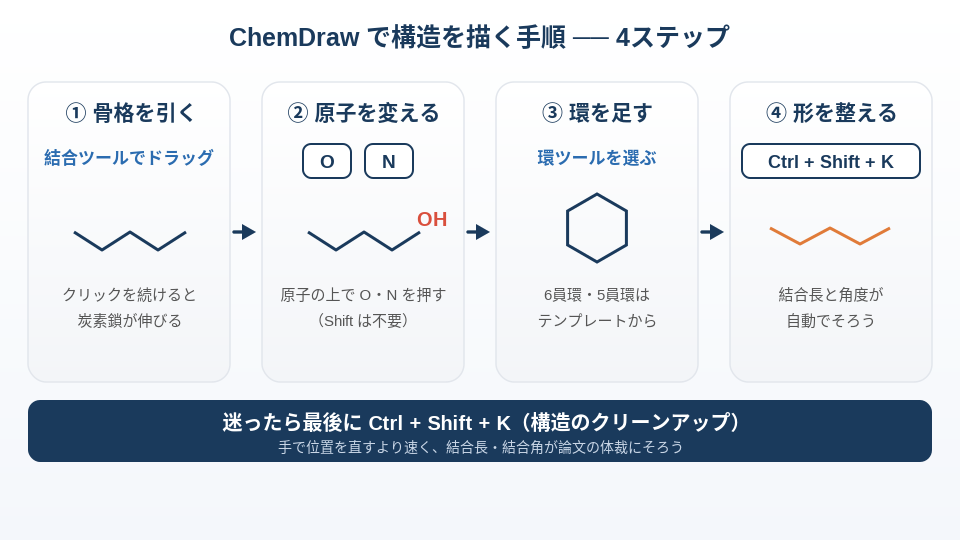
描く作業そのものは、骨格を引く→原子を変える→環を足す→整える、の4段階で進みます。
結合と鎖を描く
単結合・二重結合・三重結合
メインツールバーで単結合のツール(Solid Bond)を選び、ドキュメントウィンドウをクリックすると結合が1本現れます。その結合のどちらかの端をクリックすると、2本目の結合が120°の角度で伸びます。同じ原子をもう一度クリックすると3本目が生え、枝分かれした炭素になります。ドラッグすれば好きな方向に引けます。
二重結合にする方法はいくつかありますが、覚えるのは次の3つで十分です。
- 単結合のツールのまま、既にある単結合をもう一度クリックする(さらにクリックすると2本目の線の位置が変わる)
- 結合の上にカーソルを合わせて 2 を押す(三重結合は 3、単結合に戻すのは 1)
- 結合を右クリックして Double > Plain を選ぶ
既にある結合をクリックすると線が重ねて描かれるのではなく結合次数が上がるのは、ChemDrawが「この2つの原子の間の結合」というデータを書き換えているからです。同じ理由で、二重結合を消しゴムツール(Eraser)でクリックすると、結合ごと消えるのではなく結合次数が1つ下がって単結合になります。
長い鎖は Acyclic Chain ツールで
炭素鎖を何本も描くときは、鎖のツール(Acyclic Chain)でドラッグします。ドラッグしている間、鎖の端に今の炭素数が表示されるので、数を見ながら止められます。鎖のツールでクリックすると Add Chain のダイアログが開き、炭素数を数字で入れて一度に描くこともできます。
例:アセトン(2-プロパノン)を4手で描く
ガイドのチュートリアルに沿って、アセトンを描いてみます。
- 単結合のツールでクリックし、結合を1本描く
- その結合の右端をクリックして2本目を伸ばし、同じ点をもう一度クリックして3本目を生やす(中央の炭素に3本の結合が付く)
- 3本のうち1本の中央にカーソルを合わせて 2 を押し、二重結合にする
- 二重結合の先端の原子にカーソルを合わせて o を押し、酸素にする
描き終わった画面には CH3 も H も表示されていませんが、ChemDrawの中では C3H6O として扱われています。View > Show Analysis Window を開くと分子式で確かめられます。立体を表すくさび結合は、くさび結合のツールで細い端から太い端へドラッグして描きます。くさびと破線の読み方は構造式の描き方で整理しています。
原子ラベルを付ける:水素は描かない
炭素以外の原子は、2通りの方法で入れられます。
- テキストツールで入力する:テキストツールで原子をクリックすると入力欄が開くので、元素記号(OH・NH2なども可)を打ち、Escキーで閉じる
- ホットキーで置き換える:原子にカーソルを合わせたまま元素記号のキーを1つ押す(o で酸素、n で窒素など)
ラベルを入れると、ChemDrawは原子価に合わせて水素の数を自分で決めます。鎖の末端の単結合の先を酸素にすれば OH と表示され、二重結合の先を酸素にすれば水素の付かない O になります。炭素の場合と同じく、水素は「描くもの」ではなく「原子価から決まるもの」として扱われているわけです。ラベルを消すには、原子にカーソルを合わせて Backspace か Delete を押します。ラベルだけが消えて炭素に戻り、もう一度 Delete を押すと原子そのものが消えます。
原子価が合わないラベル(たとえば結合が多すぎる酸素)には赤い枠が付きます。描いたものを一括で確かめたいときは、構造を選んで Structure > Check Structure を実行します。反応式の矢印の上に試薬として「OH」とだけ書いたときに赤い枠が出るのは、その文字が原子価の合わない化学式として解釈されているためで、右クリックして Interpret Chemically のチェックを外すと解消します(CH3OH のように原子価の合う文字列は、赤い枠は出ずに化学式として解釈されます)。
原子・結合・骨格のホットキーは数が多いので、一覧はChemDrawショートカット一覧にまとめています。最初は o・n・2・3 の4つで足ります。
環とテンプレートを使う
環のツールの種類
メインツールバーの環のツールには、シクロプロパンからシクロオクタンまでの飽和環、ベンゼン、シクロペンタジエン、向きの違う2種類のシクロヘキサンのいす形が並んでいます。ツールを選んでドキュメントウィンドウでドラッグすると、ドラッグした向きに環が置かれます。6員環や5員環のような単純な環は、後で触れるテンプレートからも置けます。いす形はクリックで横向き、ドラッグで縦向きにも描けます(いす形の読み方はシクロヘキサン立体化学)。
ベンゼンの二重結合の位置は2通りのケクレ構造のどちらかで描かれます。Shiftキーを押しながら描くと、もう一方の並びになります。Ctrlキーを押しながら描くと、二重結合の代わりに環の中に円を描いた表記になります。
結合をクリックすると縮合、原子をクリックするとスピロ
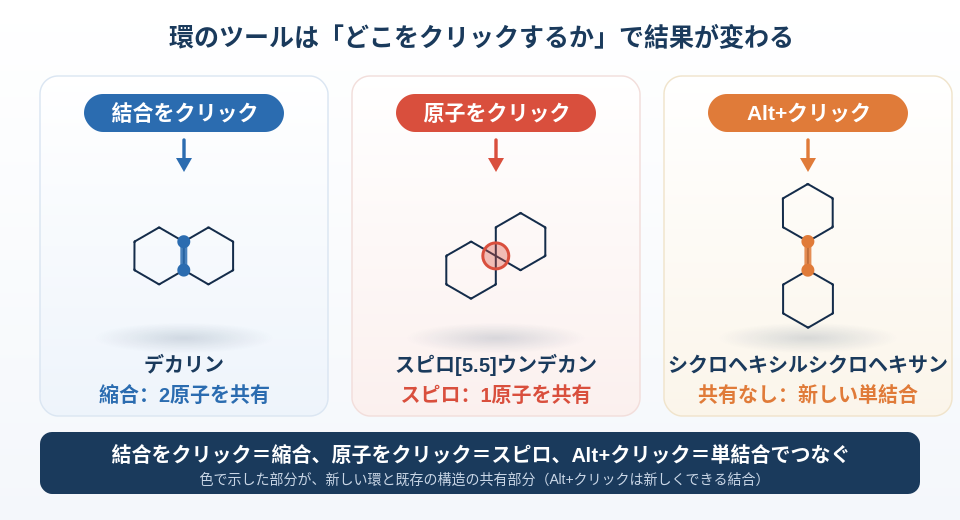
環のツールで、既にある構造をクリックしたときの結果は、どこをクリックしたかで決まります。
| クリックする場所 | できるもの | 新しい環が共有するもの |
|---|---|---|
| 結合 | 縮合環(例:テトラリン、デカリン) | 結合1本=原子2つ |
| 環の原子(既定) | スピロ環 | 原子1つ |
| 環の原子を Alt+クリック | 単結合でつながった置換基としての環 | 共有しない(新しい結合で結ぶ) |
ChemDrawは「新しい環がどの原子を既存の構造と共有するか」をクリックした対象から決めています。結合は原子2つでできているので結合をクリックすれば2原子を共有する縮合環に、環の原子をクリックすれば1原子だけを共有するスピロ環になります。シクロヘキシル基を付けたつもりがスピロ環になったときは、環の原子をクリックしていたということです。クリックしたときに単結合でつなぐ動作を既定にしたければ、File > Preferences の Building/Display で Sprout Rings Instead of Spiro When Clicking にチェックを入れます。
例:テトラリンを描く
ベンゼンのツールで環を1つ置き、次にシクロヘキサンのツールでベンゼンの結合を1本クリックします。これでベンゼン環とシクロヘキサン環が結合1本を共有した 1,2,3,4-テトラヒドロナフタレン(テトラリン)になります。縮合したあとで二重結合の位置を変えたいときは、変えたい結合の上で 1 または 2 を押します。
よく使う骨格はテンプレートから
多環式の骨格のように、環を1つずつ足すと手間のかかる構造はテンプレートから置きます。メインツールバーのテンプレートのツールか、View > Templates からパレットを選び、使いたい構造を選んでドキュメントウィンドウでドラッグすると、向きを合わせて置けます。ガイドのチュートリアルでは、Aromatics のパレットからフェナントレンを置いて描き始めています。
テンプレートで既にある構造の原子や結合をクリックすると、その場所にテンプレートの構造がつながります。テンプレートは描画済みの正しい形で入っているので、ずれた環を手で直す手間がかかりません。自分でよく描く構造は File > Open Templates > New Templates で自分用のパレットにでき、ChemDraw Items フォルダに保存すると File > Open Templates の一覧に出るようになります。
形を整える:クリーンアップ・整列・回転
クリーンアップ(Clean Up Structure)が何をしているか
結合の長さや角度がばらついた構造は、選択して Structure > Clean Up Structure(Ctrl+Shift+K)をかけると整います。ガイドには、このコマンドが従う規則が書かれています。
- 結合の長さを、文書の設定の Fixed Length にそろえる
- 環は、その環のすべての結合が選ばれているときだけ描き直す
- できるだけ多くの結合が15°の倍数の向きになるように構造を回す
- くさび結合・破線くさび結合の見た目ではなく、立体化学の意味を保つ
- 矢印や芳香環の円などの図形は動かさない
最後から2つ目の規則が、ChemDrawが構造をデータとして持っていることをよく表しています。整える途中で構造の向きが変わると、くさびだった結合が破線くさびに描き替わることがありますが、そのときも不斉炭素の R/S は変わらないように描き直されます。見た目の線の種類より、分子としての意味のほうが優先されているのです。
クリーンアップは構造を少しずつ描き直す方式なので、一度で整いきらないときはもう一度かけます。環の形だけが直らないときは、環の一部しか選ばれていないことが多いので、構造全体を選び直してからかけます。
整列・等間隔・中央寄せ
反応式のように複数の構造を並べるときは、並べたいものを選んで Object > Align で上下・左右の端や中心をそろえます。ガイドによると、整列は選んだもののうちページでいちばん上にあるものに合わせて行われます。3つ以上を等間隔に並べるのは Object > Distribute、ページの中央に置くのは Object > Center on Page です。整列のキー操作はショートカット一覧にあります。
回転・移動・鏡像
- 回転:選択すると枠の上に出る回転ハンドルをドラッグする。角度を数値で決めるなら Object > Rotate(度数と時計回り・反時計回りを指定)
- 移動:選択ツールでドラッグする。Shiftを押しながらドラッグすると水平・垂直方向だけに動く。矢印キーで少しずつ動かせる
- コピー:Ctrlを押しながらドラッグすると、複製を置ける
- 鏡像:複製を選んだまま Object > Flip Horizontal(または Flip Vertical)
- まとめる:Object > Group で複数のものを1つとして動かす。2つの構造の原子や結合を1つに重ねるのは Object > Join
くさび結合を含む構造を左右反転すると、できるのは元の構造の鏡像、つまりキラルな分子ならエナンチオマーです。回転では立体配置は変わりませんが、反転では変わります。この違いはキラリティーとR/S表記の練習にも使えます。
ポリマー(繰り返し単位)を括弧で描く
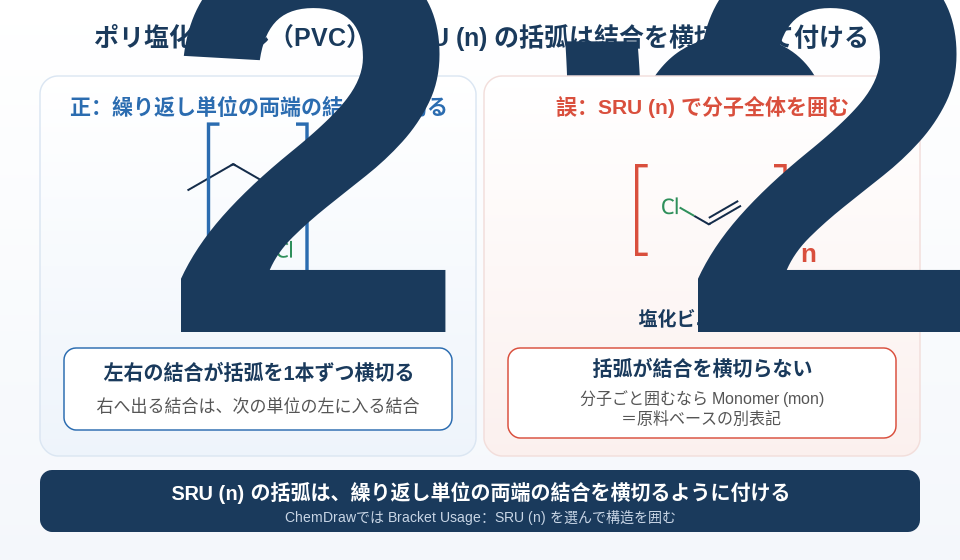
ポリ塩化ビニルのような高分子は、繰り返し単位を角括弧で囲み、右下に n を付けて表します。ChemDrawでは、この括弧も単なる図形ではなく「どこからどこまでが繰り返すのか」というデータとして扱います。
描き方の手順
- 繰り返し単位に、両側へ1本ずつ結合を伸ばした形で描く(ポリ塩化ビニルなら、4つの炭素の鎖の2番目か3番目に Cl を付け、中央の2炭素を繰り返し単位にする)
- View > Other Toolbars > Bracket で括弧のツールバーを出し、対になった括弧のツールを選ぶ
- 繰り返し単位を横切るようにドラッグして、両側の結合が括弧と交わるように囲む
- 括弧を選んで Structure > Bracket Properties を開き、括弧の用途(Bracket Usage)を SRU (n) にする
なぜ括弧は結合を横切らせるのか
ガイドによると、構造に基づく高分子の表し方では、括弧のそれぞれを1本以上の結合が横切り、その横切る結合どうしが「つながる」と解釈されます。右の括弧から出ていく結合が、次の繰り返し単位の左の括弧に入ってくる結合と同じものだ、という意味です。だから括弧は原子の上ではなく結合の途中に置き、左右で同じ数の結合を横切らせます。結合を横切らせずに分子全体を囲んで SRU (n) にするのは誤りで、繰り返し単位どうしのつながりが表されません。なお、塩化ビニルの分子全体を Monomer (mon) の括弧で囲むのは、原料(単量体)から高分子を表す正規の書き方で、下の表の別の用途です。右下の n は、ガイドによればIUPACが大きさの分からない繰り返しに推奨している表記で、テキストツールで書き換えられます。
| 括弧の用途 | 囲むもの | 使いどころ |
|---|---|---|
| SRU (n) | 構造の一部(結合が括弧を横切る) | 繰り返し単位の構造が分かっている高分子(教科書のポリマーの式) |
| Monomer (mon) | 単量体の分子そのもの | 原料の単量体は分かっているが、生成物の正確な構造までは示さないとき |
| Multiple Group (#) | 決まった回数だけ繰り返す部分 | 繰り返しの数が決まっている構造。数が決まるので Analysis ウィンドウで分子量も出せる |
| Copolymer(alt/ran/blk) | 2種類以上の単位 | 交互・ランダム・ブロック共重合体 |
括弧で囲んだ繰り返し単位のつながり方は、既定では頭–尾(head-to-tail)として扱われ、括弧の設定で頭–頭などに変えられます。アルケンが付加重合でこうした鎖になる仕組みは、アルケンのラジカル付加と重合で扱っています。重合の種類の全体像は合成高分子へ。
ページを追加する・大きな用紙で描く
反応式を何段も並べていると、構造がページの外にはみ出すことがあります。ChemDrawで描ける範囲(drawing area)は、用紙の大きさから余白を引いた広さで決まるためです。用紙の大きさは File > Page Setup で選び、ページの数や形式は文書の設定で変えます。
| やりたいこと | 操作(File > Document Settings の Layout) |
|---|---|
| ページを増やして複数枚の文書にする | Pages を選び、Document Size の欄でページ数を指定する。各ページは1枚の紙に印刷される |
| 1枚の大きな描画面にする(ポスターなど) | Poster を選び、高さ・幅・ページの重なり(Page Overlap)を入れる。必要な枚数はChemDrawが計算し、貼り合わせ用の目印(Registration Marks)も印刷できる |
| ページ番号やファイル名を入れる | 同じダイアログの Header/Footer で、&p(ページ番号)・&f(ファイル名)・&d(印刷日)を入力する |
クリーンアップをかけた結果、構造がページの外に広がることもあるとガイドは注意しています。そのときは構造を縮小する(Object > Scale)か、ページを大きくします。文書全体を見渡すには View > Show Document が便利です。
保存と書き出し:.cdx を「原本」として残す理由
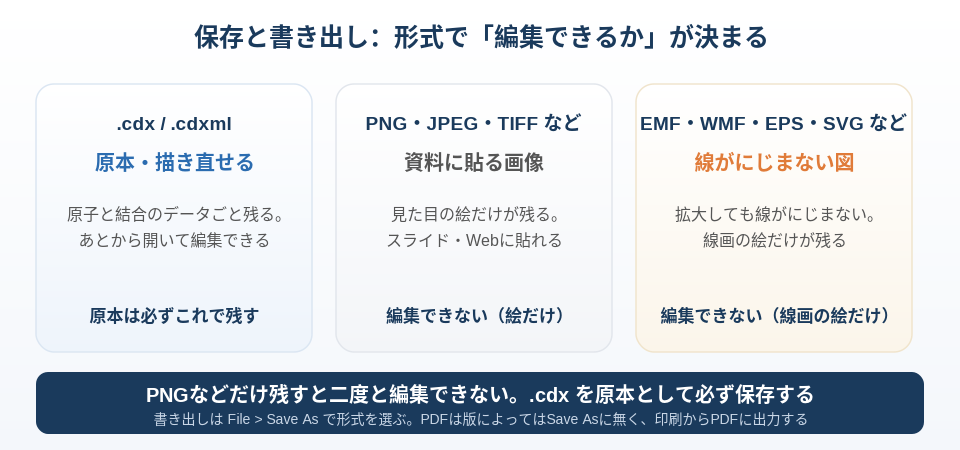
File > Save で保存すると、既定では ChemDraw 形式(.cdx)になります。.cdx と、同じ内容をXMLのテキストで書いた .cdxml は、原子・結合・ラベル・括弧の意味まで含めたデータをそのまま残すので、あとから開いて描き直せます。
一方、画像の形式は見た目の絵だけを残します。ガイドは .eps で保存した例を挙げ、原子と結合のつながりの化学的な意味は残らず、構造の絵だけが保存されると説明しています。PNGやJPEGも同じで、画像から構造を描き直すことはできません。だから、提出用に画像を書き出す場合でも、元の .cdx を必ず残しておきます。
| 用途 | 形式 | あとで編集できるか |
|---|---|---|
| 原本・描き直し | .cdx / .cdxml | できる(データごと残る) |
| 他の化学ソフトに渡す | MDL Molfile(.mol)・SDファイル(.sdf)など | 構造のデータは残る(ChemDraw独自の見た目の情報は一部失われうる) |
| スライド・Webに貼る画像 | PNG・JPEG・TIFF など | できない(絵だけ) |
| 拡大しても線がにじまない図 | EMF・WMF・EPS・SVG など | できない(線画の絵だけ) |
画像などの形式で書き出すときは、別のメニューではなく File > Save As で保存形式を選びます。PDFを Save As で直接選べるかは版や製品によって違います(ChemDraw 17.1 のガイドの中でも、形式の一覧表によって扱いが食い違っています)。手元の Save As の一覧に PDF が無いときは、印刷のダイアログでPDFに出力するか、Wordに貼ってから文書ごとPDFにします。
保存の操作で知っておくと助かる設定が2つあります。File > Preferences の Open/Save で Save Files Every にチェックを入れて分数を指定すると、開いている文書が定期的に自動保存されます。また File > Revert を選ぶと、最後に保存した状態に戻せます。
WordやPowerPointに貼り付ける
コピー&ペーストで貼ると、あとから編集できる
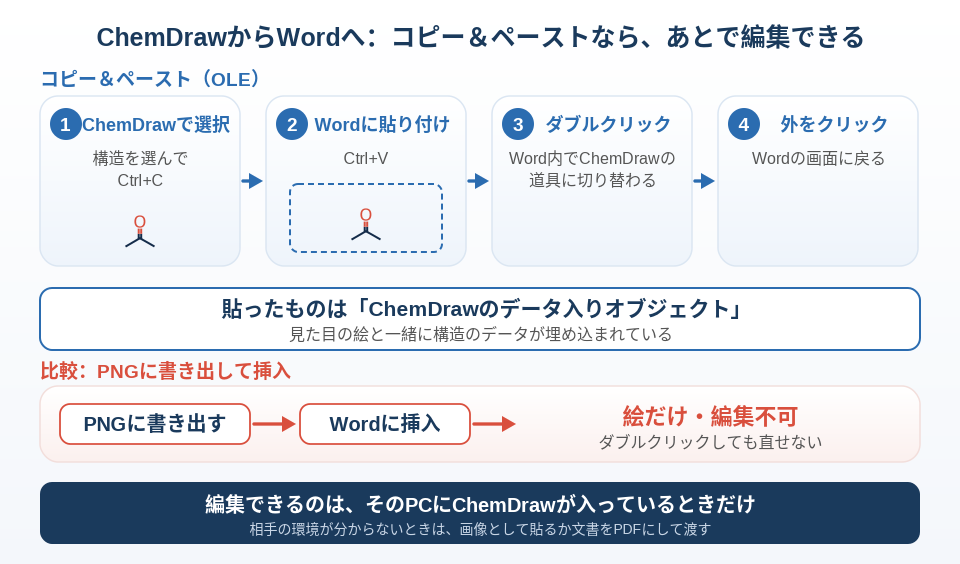
レポートやスライドに構造式を入れるいちばん簡単な方法は、ChemDrawで構造を選んで Ctrl+C、Word(または PowerPoint)で Ctrl+V です。ガイドによると、クリップボードを通して貼った構造は描画オブジェクトとして渡され、貼り付けた先でダブルクリックするとChemDrawで編集できます。
これはWindowsの OLE(Object Linking and Embedding)という仕組みによるものです。貼り付けたオブジェクトには見た目の絵と一緒にChemDrawのデータが埋め込まれているので、Wordの中でダブルクリックすると、Wordのメニューとツールが一時的にChemDrawのものに切り替わり、その場で構造を直せます。直し終わったら、文書の別の場所をクリックすればWordの画面に戻ります。
別のChemDraw文書に貼ると大きさが変わる理由
ChemDrawの文書から別のChemDrawの文書へ構造を貼ると、大きさが変わることがあります。これは自動スケーリング(Autoscaling)という仕様で、貼った構造は貼り先の文書の結合の長さ(Fixed Length)に合わせられます。ガイドの例では、結合の長さが1.0 cmの文書で200%に拡大したベンゼン環(結合2.0 cm)を、結合の長さが1.7 cmの文書に貼ると、拡大率200%を保ったまま結合は3.4 cmになります。
つまり、構造は「絶対的な大きさ」ではなく「その文書の結合の長さの何倍か」として運ばれています。図の大きさをそろえたいなら、同じスタイルシート(たとえば ACS Document 1996)で作った文書どうしでやり取りするのが確実です。何も描いていない文書に設定の違う構造を貼ると Change Settings のダイアログが出るので、貼り元の設定に合わせるか、貼り先の設定のまま縮尺を合わせるかを選べます。
PowerPointで使うなら
スライドは離れた場所から見るので、論文用の細い線では見えにくくなります。ChemDraw 17.1 のガイドには、論文用の設定とは別にスライド向けの New Slide というスタイルシートが用意されていて、線の太さ(Line Width)は 1.6 pt と、ACS Document 1996(0.6 pt)より太く設定されています。発表用の図は、最初からスライド向けの文書で描くと手直しが少なくて済みます。
うまくいかないときの直し方
| 症状 | 原因 | 直し方 |
|---|---|---|
| ラベルに赤い枠が出る | 原子価が合わない、または説明の文字が化学式として解釈されている | ラベルや結合の数を直す。説明の文字なら右クリックで Interpret Chemically を外す |
| 環を付けたらスピロ環になった | 環のツールで環の原子をクリックした | 縮合なら結合をクリック、置換基なら Alt+クリック |
| クリーンアップで環の形が直らない | 環の結合が全部選ばれていない/一度で整いきっていない | 構造全体を選び、もう一度 Ctrl+Shift+K |
| 結合が決まった角度にしか引けない | Fixed Angles が有効で、15°刻みに制限されている | Alt を押しながらドラッグする |
| 別の文書に貼ったら大きさが変わった | 貼り先の結合の長さに合わせる自動スケーリング | 同じスタイルシートの文書どうしでやり取りする |
| Wordに貼った構造が編集できない | 画像として挿入した/そのPCにChemDrawが無い | 元の .cdx から ChemDraw の入ったPCで貼り直す |
| Ctrl+Y で同じ操作がもう一度かかった | ChemDraw の Ctrl+Y は「やり直し」ではなく直前の操作の繰り返し | Ctrl+Z で戻す。やり直しは Ctrl+Shift+Z |
レポートや卒論に使う前に確かめること
ChemDrawの図は見た目がきれいなぶん、描き間違いに気づきにくくなります。構造をデータとして持っている性質を、検算にも使いましょう。
分子式から不飽和度を出して、描いた環と二重結合の数と合うかを見るのも有効な検算です。レポートの図の入れ方や考察の書き方は実験レポートの書き方にまとめています。
基本操作に慣れたら、次は反応機構の図です。巻矢印を原子や結合に吸着させる操作、孤立電子対と形式電荷の出し方、遷移状態の角括弧までをChemDrawで反応機構を描く手順にまとめています。
まとめ
ChemDrawの操作は、ふつうのお絵かきソフトの感覚で覚えるより、「今どのデータを書き換えているか」で理解したほうが早く身につきます。キーの割り当てを覚えるのは、ここで紹介した操作に慣れてからで十分です。
よくある質問
ChemDrawは、ラベルの無い頂点を炭素として扱い、足りない結合の分を水素で埋めたものとして原子価から自動で数えているためです。線構造式と同じ約束で構造を記録しているので、水素を1本ずつ描き足す必要はありません。酸素や窒素などのラベルを付けたときも、OH や NH2 のように水素の数が自動で決まります。分子式は View > Show Analysis Window で確かめられます。
File > Document Settings を開き、Layout の項目で Pages を選んで、Document Size の欄にページ数を入れます。1枚の大きな描画面にしたい場合は、同じ画面で Poster を選び、高さ・幅・ページの重なりを指定します。メニューの位置は ChemDraw 17.1 のユーザーガイドに基づくもので、版によって違うことがあります。
繰り返し単位の両側に結合を1本ずつ伸ばして描き、括弧のツールバー(View > Other Toolbars > Bracket)の対になった括弧で、両側の結合が括弧を横切るように囲みます。次に括弧を選んで Structure > Bracket Properties を開き、Bracket Usage を SRU (n) にすると右下に n が付きます。括弧を横切る結合どうしが次の単位とつながる、という意味になるので、括弧は原子ではなく結合の途中に置きます。
ChemDrawからコピーしてWordに貼り付けた構造は、Windowsの OLE という仕組みでChemDrawのデータを含んだオブジェクトになっているので、ダブルクリックするとWordの中でChemDrawの道具に切り替わり、そのまま編集できます。ただし、編集するにはそのPCにChemDrawが入っている必要があります。PNGなどの画像として挿入した構造は編集できないので、元の .cdx ファイルから貼り直します。
原本は必ず .cdx(または .cdxml)で保存します。この形式は原子と結合のつながりなどのデータをそのまま残すので、あとから描き直せます。PNGなどの画像は見た目の絵だけを残す形式で、構造として編集し直すことはできません。資料に貼る画像は、.cdx を残したうえで File > Save As から書き出します。
参考文献
- PerkinElmer Informatics, ChemDraw 17.1 User Guide(2018):Getting Started、Page Layout、Preferences and Settings(Document Settings)、Basic Drawings、Templates、Polymers、Sharing Information、Tutorials の各章
- Revvity Signals ChemDraw の各版のユーザーガイド(インストール後に Help メニューから開ける)