Excel(エクセル)の近似曲線|6種類の選び方・数式とR2乗値・検量線の例
※本記事にはプロモーション(アフィリエイト広告)が含まれています。
学生実験のレポートでは、Excelでグラフを作り、近似曲線を引いて傾きを読む場面がたくさんあります。検量線から未知試料の濃度を出す、一次反応の速度定数を求める、アレニウスプロットから活性化エネルギーを出す。どれも、やっていることは「点の並びに式を当てはめて、係数を読む」という同じ作業です。
ところが、近似曲線の種類をなんとなく選んだり、R2(決定係数)が1に近いからよしとしたりすると、レポートで出す数値が静かにずれます。この記事では、Microsoft 365 版の Excel を前提に、近似曲線の付け方から、種類の選び方、関数で数値を出す方法、化学の実験データでの使い方までをまとめます。
本文の数値例は、説明のために作った架空のデータです。傾き・切片・R2などの値は、筆者が計算して検算したものを載せています。
近似曲線とは——Excelは何を計算しているのか
近似曲線とは、グラフ上の測定点の並びに最もよく合う式を求めて、その式の線を重ねて描いたものです。Excelは、点と線の縦方向のずれ(残差)の2乗の和が最小になるように式の係数を決めます。これを最小二乗法といいます。
「縦方向のずれ」を最小にするという点が、化学の実験では大事です。最小二乗法は、横軸(x)の値には誤差が無く、誤差はすべて縦軸(y)にあるという前提で線を決めています。検量線で、正確に調製した標準液の濃度を横軸に、測定した吸光度を縦軸に置くのはこのためです。濃度と吸光度を入れ替えると、別の直線が求まります(後の「関数で数値を出す」の節で説明します)。
もう1つの前提は、グラフの種類が散布図であることです。Microsoft の解説によると、折れ線グラフ・縦棒グラフ・横棒グラフでは縦軸だけが値として扱われ、横軸はラベルに何が書いてあっても1, 2, 3, … という等間隔の系列として扱われます。そのため、これらのグラフに付けた近似曲線の式は、横軸の実際の値とは対応しません。濃度が0, 5, 10, 20のように等間隔でないデータを折れ線グラフにすると、傾きがまったく違う値になります。測定値どうしの関係を調べるグラフは、散布図で作ると覚えておいてください。
Excelで近似曲線を追加する手順(Microsoft 365)
ここからは Windows の Microsoft 365 版 Excel を前提にします。ボタンやメニューの名前は、Microsoft の公式サポートの記載に合わせました。Excel のバージョンや Mac 版では、名前や位置が少し違うことがあります。
手順1:データを2列に並べて散布図を作る
左の列に横軸の量(例:濃度)、右の列に縦軸の量(例:吸光度)を入力し、2列をまとめて選択します。[挿入] タブのグラフの中から散布図を選び、点だけを表示する形式(線で結ばない形式)を挿入します。点を線で結ぶ形式は、測定点のあいだの値を折れ線で補ってしまうので、近似曲線を重ねるグラフには使いません。
手順2:近似曲線を追加する
グラフを選ぶと、グラフの横に [グラフ要素] ボタン(+)が出ます。これをクリックして [近似曲線] にチェックを入れると、線形近似の直線が引かれます。細かい設定をするには、[グラフのデザイン] タブの [グラフ要素を追加] → [近似曲線] → [その他の近似曲線オプション] と進むか、引かれた近似曲線を右クリックして書式設定を開きます。画面の右側に [近似曲線の書式設定] の作業ウィンドウが開き、[近似曲線のオプション] で種類を選べます。
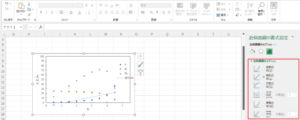
上の画像が [近似曲線の書式設定] の作業ウィンドウです。指数近似・線形近似・対数近似・多項式近似・累乗近似・移動平均の6種類から選び、多項式近似では次数、移動平均では区間を横の欄で指定します。
手順3:数式とR2をグラフに表示する
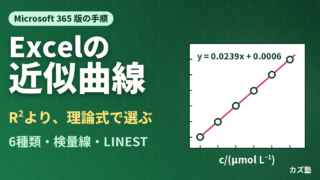
同じ作業ウィンドウを下にスクロールすると、近似曲線の数式をグラフに表示するチェックボックスと、R-2乗値をグラフに表示するチェックボックスがあります。両方にチェックを入れると、グラフの中に「y = 0.0239x + 0.0006」「R2 = 0.9999」のようなラベルが出ます。同じウィンドウには、切片を指定の値に固定する設定と、近似曲線を前方・後方へ延ばして予測する設定([前方]・[後方])もあります。
手順4:表示される桁数に注意する
グラフに出る数式は、見やすさのために係数が丸めて表示されます。Microsoft の解説では、数式とR-2乗値は最初は5桁に丸めて表示されるとされています。この丸めた係数を手で写して計算に使うと、とくに横軸の値が小さい(例:1/T が0.003前後)ときに結果がずれます。桁を増やしたいときは、数式のラベルを選んで表示形式を「数値」にし、小数点以下の桁数を増やします(Excelが表示できる精度は15桁までです)。
ただし、レポートに使う数値は、グラフのラベルから写すよりSLOPE や LINEST 関数でセルに出すほうが確実です。関数の使い方は後の節で説明します。
近似曲線6種類の式と選び方
Excelで選べる近似曲線は次の6種類です。式は Microsoft の解説の形に合わせ、m・b・c は Excel が決める定数、ln は自然対数(底 e)を表します。
| 種類 | 式 | 直線に見えるグラフ | 化学での例 |
|---|---|---|---|
| 線形近似 | y = mx + b | 普通の方眼のグラフ | 検量線(ランベルト–ベールの法則) |
| 指数近似 | y = c ebx | 片対数(縦軸が対数) | 一次反応の濃度の減少 |
| 対数近似 | y = c ln x + b | 片対数(横軸が対数) | 電極電位と濃度(ネルンスト式) |
| 累乗近似 | y = c xb | 両対数 | 初速度法による反応次数 |
| 多項式近似 | y = b + c1x + c2x2 + …(6次まで) | — | 理論式が無いデータの内挿 |
| 移動平均 | 式なし(区間ごとの平均) | — | ノイズの多い温度記録などの傾向 |
表の3列目が選び方の鍵です。指数・対数・累乗の3つは、軸を対数にすると直線になる式です。言い換えると、データが直線になるようにグラフの軸を変えたとき、どの軸を対数にしたかで使う近似曲線が決まります。
線形近似——比例関係・一次関数
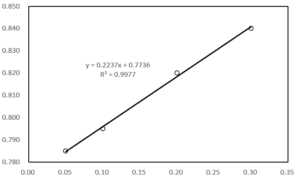
線形近似は、y = mx + b の直線を当てはめます。傾き m と切片 b の意味がはっきりしているので、化学の実験でいちばん頻繁に使う形です。ランベルト–ベールの法則(A = εlc)による検量線、ある量を温度に対してプロットした直線など、理論的に一次関数になる関係に使います。
指数近似——一定の割合で増える・減る
指数近似は y = c ebx を当てはめます。両辺の自然対数をとると ln y = ln c + bx となり、縦軸を対数にしたグラフ(片対数グラフ)で直線になります。一次反応の濃度変化 [A] = [A]0e−kt がちょうどこの形で、b が −k に当たります。
Microsoft の解説では、データに0または負の値が含まれていると指数近似曲線は作成できないとされています。対数をとれない値があるためです。ブランクを差し引いた濃度が反応の終盤で0や負になった場合は、その点を除くかどうかを理由とともに判断し、レポートに書きます。
対数近似——急に変化してから横ばいになる
対数近似は y = c ln x + b を当てはめます。横軸を対数にしたグラフで直線になる関係です。Microsoft の解説では、変化率が急に増えたり減ったりしてから横ばいになるデータに向くとされています。化学では、イオン選択性電極やpH電極の電位が濃度の対数に対して直線的に変化する関係(ネルンスト式)がこの形です。ln x は x が正のときしか定義できないので、横軸に0や負の値があるデータには使えません。
なお、「指数的に増えるデータに対数近似を使う」のは誤りです。指数的に増えるデータは縦軸を対数にすると直線になるので、使うのは指数近似です。
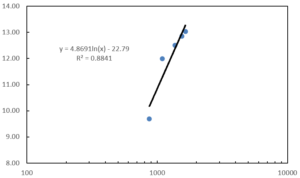
上のグラフは横軸を対数目盛にした片対数グラフで、対数近似の線が直線として描かれています。
多項式近似——山や谷のある曲線
多項式近似は、2次から6次までの多項式を当てはめます。次数は、グラフに現れる山と谷の数から決めます。Microsoft の解説では、2次は山か谷が1つ、3次は1つか2つ、4次は最大3つとされています。
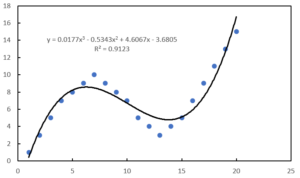
たとえば上のグラフのように「増える・減る・増える」と変化する(山と谷が1つずつ)なら3次、「増える・減る・増える・減る」なら4次が目安です。
ただし、多項式近似は次数を上げるほどR2が上がることに注意してください。点が6個なら、5次式は6点すべてを通るので、R2は必ず1になります。これは式がデータを説明しているのではなく、係数の数が点の数に追いついただけです。多項式近似は、理論式が分からないデータを測定範囲の中で補間するときに使い、範囲の外への外挿には使いません。
累乗近似——両対数グラフで直線になる
累乗近似は y = c xb を当てはめます。両辺の対数をとると ln y = ln c + b ln x となり、両対数グラフで直線になります。傾き b がべき指数そのものなので、化学では初速度法で反応次数を求めるときに使えます。初速度 v0 = k[A]n なら、累乗近似の b が反応次数 n です。
架空の例で確かめます。[A]0 = 0.10, 0.20, 0.40, 0.80 mol/L のときの初速度が 1.21, 4.79, 19.5, 77.9(単位は 10−5 mol L−1 s−1)だったとすると、両対数での傾きは 2.01 になり、A について2次と判断できます。Microsoft の解説のとおり、累乗近似も0や負の値を含むデータでは作成できません。
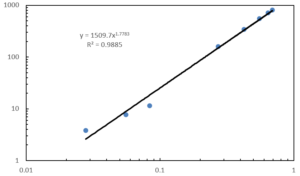
両対数グラフに線形近似を引くと、グラフ上では曲線になってしまいます。累乗近似を使えば直線として引けます。両対数グラフで直線になる関係が y = cxb の形だからです。
移動平均——式を当てはめずに傾向をならす
移動平均は、ほかの5種類と違って式を当てはめません。区間で指定した個数の点の平均を順にとり、その平均をつないだ線を描きます。区間を長くするほど線はなめらかになりますが、急な変化への反応は遅れます。式も係数も出ないので、傾きや速度定数を求める目的には使えません。ノイズの多い温度記録などで、全体の傾向を見せたいときに使います。

このような値が測定されたとします。区間を3に設定していれば、x = 3 のときの移動平均は (2 + 4 + 3)/3 = 3 です。グラフにすると、次のようになります。
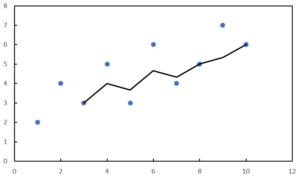
Microsoft の解説によると、散布図の移動平均は x の値が並んでいる順に計算されます。x が昇順に並んでいないデータでは、近似曲線を付ける前に並べ替えておきます。
種類は「R2の大きさ」ではなく「理論式」で選ぶ
近似曲線の種類に迷ったとき、6種類を全部試してR2がいちばん大きいものを選ぶ人がいます。化学の実験レポートでは、この選び方は勧められません。理由は3つあります。
1つ目は、近似曲線を引く目的が、式の係数から物理量を読むことだからです。検量線の傾きはモル吸光係数と光路長の積、片対数プロットの傾きは速度定数、アレニウスプロットの傾きは活性化エネルギーを気体定数で割った値です。理論式と違う形の曲線を当てはめると、R2がいくら大きくても係数に物理的な意味がありません。
2つ目は、種類が違うとR2の計算のしかたが違うことです。Microsoft の解説によると、近似曲線のR2の計算式は Excel のバージョンによって変わってきました。以前のバージョンでは、指数近似と累乗近似のR2は y の対数をとった値で計算されていました。種類の違うR2を並べて比べても、同じ物差しで比べたことにはなりません。
3つ目は、多項式近似の節で見たとおり、係数の多い式ほどR2は上がることです。R2の大きさで選ぶと、いつも高次の多項式が勝ってしまいます。
選ぶ順番は、①実験の原理(テキストの「原理」の節)から、量と量の関係式を書く、②その式が直線になるように軸を選ぶ(または変数を変換する)、③その形の近似曲線を引く、です。R2は最後に、当てはまりの程度を確認するために見ます。
例1:検量線を作って未知試料の濃度を求める
吸光光度法の検量線を例に、一連の流れを追います。ランベルト–ベールの法則 A = εlc より、光路長 l が一定なら吸光度 A は濃度 c に比例します。標準液を6点測定した架空のデータが次の表です。
| c/(μmol L−1) | 0.0 | 5.0 | 10.0 | 15.0 | 20.0 | 25.0 |
|---|---|---|---|---|---|---|
| A | 0.002 | 0.118 | 0.241 | 0.357 | 0.481 | 0.598 |
セル A2:A7 に濃度、B2:B7 に吸光度を入れて散布図を作り、線形近似を引くと、次の値が得られます(関数で計算した値を有効数字に合わせて丸めています)。
- 傾き m = 0.02391 L μmol−1(=SLOPE(B2:B7,A2:A7))
- 切片 b = 0.0006(=INTERCEPT(B2:B7,A2:A7))
- R2 = 0.99993(=RSQ(B2:B7,A2:A7))
光路長1.00 cmのセルで測ったとすると、傾きからモル吸光係数は ε = m/l = 2.39 × 10⁴ L mol−1 cm−1 と読めます(L μmol−1 を L mol−1 に直すため106倍しています)。
未知試料の吸光度が A = 0.300 だったとき、濃度は直線の式を c について解いて求めます。
c = (A − b)/m = (0.300 − 0.0006)/0.02391 = 12.5 μmol/L
Excel では =(0.300-INTERCEPT(B2:B7,A2:A7))/SLOPE(B2:B7,A2:A7)
ここで気をつけることが2つあります。1つは、未知試料の吸光度が標準液の範囲(0.002–0.598)の中にあることです。範囲の外は直線であることを確かめていないので、吸光度が大きすぎるときは試料を希釈して測り直します。もう1つは、R2が0.9999台でも、点が直線のまわりに偏りなく散らばっているかを残差で確かめることです(後の「R2の誤用」の節)。
切片を0に固定してよいか
ランベルト–ベールの法則では濃度0で吸光度0なので、「切片を0に固定すべきだ」と考える人がいます。作業ウィンドウの設定で切片を0にできますが、固定するかどうかは慎重に決めます。
理由は、実際の測定ではブランクの補正が完全でなく、セルの汚れや溶媒の吸収で、濃度0でもわずかな吸光度が残ることがあるからです。上の例1のデータすべてに0.040の吸光度が上乗せされていた場合(未知試料も同じく0.340になる)を架空に計算すると、次のようになります。
| 当てはめ方 | 傾き/(L μmol−1) | グラフに出るR2 | 未知試料の濃度/(μmol L−1) |
|---|---|---|---|
| 切片を求める(通常) | 0.02391 | 0.99993 | 12.5 |
| 切片を0に固定 | 0.02613 | 0.9966 | 13.0 |
切片を0に固定すると、上乗せ分を傾きで吸収しようとして直線が傾き、濃度が約4 %大きく出ます。それでもグラフに出るR2は0.9966と高いままです。
R2が高いままになるのには理由があります。Microsoft の解説によると、切片を0に固定した線形近似では、R2を「近似値の2乗の和 ÷ 測定値の2乗の和」で計算します。通常のR2はyの平均値からのばらつきのうち直線で説明できる割合ですが、切片0のR2は0からの大きさで比べるので、値が大きく出やすく、通常のR2とは比べられません(同じ当てはめを通常の定義で計算し直すと0.987です)。
判断の目安は次のとおりです。まず切片を求める通常の当てはめをして、切片がその標準誤差(LINEST で出せます)と比べて十分小さいかを見ます。例1では切片0.0006に対して標準誤差が0.0015なので、切片は0と区別できず、どちらで計算しても結果はほぼ同じです。切片が標準誤差よりはっきり大きいときは、ブランクの補正や測定に問題がないかを先に確かめ、0に固定して隠さないことです。
関数で数値を出す:SLOPE・INTERCEPT・RSQ・LINEST・TREND・FORECAST.LINEAR
グラフの数式ラベルは丸められているうえ、セルの値が変わっても手で写した数字は更新されません。レポートで使う数値は、ワークシート関数でセルに出しておくのが確実です。構文は Microsoft の公式サポートの表記に合わせています。
| 関数 | 構文 | 返す値 |
|---|---|---|
| SLOPE | SLOPE(既知の y, 既知の x) | 回帰直線の傾き |
| INTERCEPT | INTERCEPT(既知の y, 既知の x) | 回帰直線の切片 |
| RSQ | RSQ(既知の y, 既知の x) | ピアソンの積率相関係数の2乗(R2) |
| LINEST | LINEST(既知の y, [既知の x], [定数], [補正]) | 傾き・切片と、その標準誤差などの統計量(配列) |
| TREND | TREND(既知の y, [既知の x], [新しい x], [定数]) | 回帰直線上の y の値 |
| FORECAST.LINEAR | FORECAST.LINEAR(x, 既知の y, 既知の x) | 指定した x での y の予測値 |
どの関数もy を先、x を後に書くことに注意してください。グラフの見た目(横軸 x を先に書く)と逆なので、入れ替えて書いてしまう間違いがよく起こります。入れ替えると、x を y から予測する別の直線の傾きが返ってきます。
LINEST で傾きの誤差まで出す
LINEST は、4番目の引数(補正)を TRUE にすると、傾きと切片に加えて統計量を5行2列の配列で返します。Microsoft 365 版では、左上のセルに =LINEST(B2:B7,A2:A7,TRUE,TRUE) と入力すると、結果が5行2列に自動で広がります。例1のデータでは次のようになります。
| 行 | 1列目 | 2列目 |
|---|---|---|
| 1 | 傾き m:0.023914 | 切片 b:0.00057 |
| 2 | 傾きの標準誤差:0.000102 | 切片の標準誤差:0.00155 |
| 3 | 決定係数 r2:0.99993 | y の標準誤差:0.0021 |
| 4 | F 値 | 自由度:4 |
| 5 | 回帰の平方和 | 残差の平方和 |
傾きを「0.02391 ± 0.00010 L μmol−1(± は標準誤差)」のように誤差つきで書けるのが LINEST の利点です。1つの値だけを取り出したいときは、Microsoft の解説にあるとおり =INDEX(LINEST(既知の y,既知の x),1) で傾き、2番目の要素で切片が得られます。3番目の引数(定数)を FALSE にすると切片0の当てはめになり、このとき切片の標準誤差は #N/A になります。
TREND で残差の列を作る
TREND は、回帰直線の上の y の値を返します。C2 に =TREND($B$2:$B$7,$A$2:$A$7,A2) と入れて下にコピーすれば、各濃度での直線上の吸光度が並びます。D列に =B2-C2 と入れれば、それが残差(測定値と直線のずれ)です。この残差の列が、後の節で述べるR2の誤用を見抜く道具になります。
FORECAST.LINEAR は検量線の逆算に使わない
FORECAST.LINEAR(x, 既知の y, 既知の x) は、指定した x での y を予測する関数です。検量線では、知っているのは吸光度(y)で、知りたいのは濃度(x)なので、そのままでは使えません。
ここで引数を入れ替えて =FORECAST.LINEAR(0.300, 既知の濃度, 既知の吸光度) とすると、一見濃度が出ます。しかしこれは「吸光度から濃度を予測する直線」を新しく最小二乗法で求めた結果で、縦方向(濃度方向)のずれを最小にしています。最初に述べたとおり、誤差を持つのは吸光度のほうなので、この直線は検量線とは別物です。例1のように点がほぼ一直線に並んでいれば両者の差は小さい(どちらも12.52 μmol/L)のですが、ばらつきが大きいほど差が開きます。検量線の逆算は c = (A − b)/m で行うのが原則です。
例2:一次反応の速度定数を片対数プロットで求める
一次反応では [A] = [A]0e−kt なので、ln[A] を時間 t に対してプロットすると、傾き −k の直線になります。反応次数や擬一次条件の考え方は律速段階と反応次数の記事で解説しています。架空のデータで確かめます。
| t/min | 0 | 10 | 20 | 30 | 40 | 50 | 60 |
|---|---|---|---|---|---|---|---|
| [A]/(mmol L−1) | 10.0 | 7.42 | 5.49 | 4.08 | 3.01 | 2.23 | 1.66 |
| ln([A]/(mmol L−1)) | 2.303 | 2.004 | 1.703 | 1.406 | 1.102 | 0.802 | 0.507 |
Excelでは、C列に =LN(B2) と入れて ln[A] の列を作り、t に対して線形近似します。傾きは −0.02997 min−1、R2 = 0.99999 となり、k = 3.00 × 10⁻² min−1、半減期 t1/2 = ln 2/k = 23.1 min と求まります。対数の中身は単位を持てないので、列見出しは ln([A]/(mmol L−1)) のように「量を単位で割った数」の対数として書きます。
[A] を t に対してそのままプロットし、指数近似を付ける方法もあります。指数近似の式 y = c ebx の b が −k に当たります。ただ、レポートでは ln の列を作って線形近似するほうを勧めます。LINEST で傾きの標準誤差まで出せるうえ、点が直線から外れていないかを目で確かめやすいからです。
比較のため、同じ [A] のデータにそのまま線形近似を引くとR2 = 0.939になります。0.94を「まあまあ直線」と読んでしまいそうですが、残差は +1.10, −0.13, −0.70, −0.76, −0.48, +0.09, +0.88 と、両端が正で中央が負の弓形に並びます。点が曲線に沿っているのに、直線を無理に当てはめたサインです。
例3:アレニウスプロットから活性化エネルギーを求める
反応速度定数の温度変化はアレニウス式 k = A exp(−Ea/RT) で表されます(温度と速度の関係は反応速度と化学平衡の違いでも扱っています)。両辺の自然対数をとると
ln k = ln A − (Ea/R) × (1/T)
となり、ln k を 1/T に対してプロットすると、傾き −Ea/R の直線になります。これがアレニウスプロットです。架空の測定値で計算します。
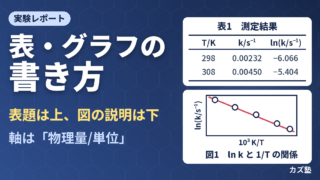
| T/K | k/s−1 | 103 K/T | ln(k/s−1) |
|---|---|---|---|
| 298 | 2.32 × 10⁻³ | 3.356 | −6.066 |
| 308 | 4.50 × 10⁻³ | 3.247 | −5.404 |
| 318 | 8.40 × 10⁻³ | 3.145 | −4.780 |
| 328 | 1.51 × 10⁻² | 3.049 | −4.193 |
| 338 | 2.62 × 10⁻² | 2.959 | −3.642 |
横軸を 1/T ではなく 103 K/T にしているのは、1/T のままだと0.003前後の小さな数が並び、グラフの数式ラベルの丸めで傾きの桁が失われやすいからです。この表で線形近似すると、傾きは −6.106 になります。横軸を 103 K/T にしたので、Ea/R = 6.106 × 10³ K です。したがって
Ea = −(傾き)× 103 K × R = 6.106 × 103 K × 8.314 J K−1 mol−1
   = 5.08 × 10⁴ J mol−1 = 50.8 kJ mol−1
となります。よくある間違いは、①温度を °C のまま 1/T にする(必ず K に換算する)、②常用対数 log10 k でプロットしたのに傾きに R だけを掛ける(常用対数なら傾きに 2.303R を掛ける)、③横軸を 103/T にしたことを忘れて傾きを1000倍し損ねる、の3つです。軸ラベルに単位まで正確に書いておくと、③の間違いは防げます。
R2の誤用——1に近くても正しいとは限らない
R2(決定係数)は、Microsoft の解説では「近似曲線の推定値が実際のデータにどの程度近いかを表す0から1までの値」です。線形近似では、y の平均値からのばらつきのうち、直線で説明できる割合と読めます。便利な指標ですが、次の4つの使い方は誤りです。
誤用1:R2が高いから直線関係だと結論する
検量線の濃度範囲を広げすぎた架空の例を見ます。c = 0, 10, 20, 30, 40, 50 μmol/L で A = 0.001, 0.240, 0.470, 0.680, 0.860, 1.010 のとき、線形近似のR2は0.993です。ところが残差を並べると −0.034, +0.001, +0.028, +0.035, +0.012, −0.042 で、中央が正・両端が負の弓形です。高濃度側で吸光度が頭打ちになり、点が曲がっているのに、R2はそれを数字の上で隠してしまいます。高濃度では装置の迷光や溶質どうしの相互作用などで、ランベルト–ベールの法則からずれることがあります。この場合は直線とみなせる低濃度側の範囲だけで検量線を作り直します。
見分け方は、残差が0のまわりに偏りなく散らばっているかです。正・負が規則的に並ぶ(弓形・波形)なら、式の形が合っていません。TREND で作った残差の列を、横軸に濃度をとってもう1枚の散布図にすると、一目で分かります。
誤用2:種類の違う近似曲線のR2を比べる
前の節で述べたとおり、R2の計算方法は近似曲線の種類と Excel のバージョンで異なります。片対数プロットで直線近似したときのR2と、元のデータに指数近似を付けたときのR2は、同じデータでも一致するとは限りません。どちらの値をレポートに書いたのかを明記します。
誤用3:切片0のR2を通常のR2と比べる
切片を0に固定したときのR2は、0からの大きさで比べる別の定義で計算されます。「切片を0にしたらR2が上がったから、0に固定するほうがよい」という判断はできません。
誤用4:R2で係数の精度を語る
R2は当てはまりの程度を表す数で、傾きがどれだけ確かかは直接は教えてくれません。速度定数や活性化エネルギーの不確かさを議論するなら、LINEST の傾きの標準誤差を使います。また、点が3個しかなければ、偶然でもR2は高く出やすくなります。点の数もあわせて書きましょう。
レポートに近似曲線を載せるときの書き方
近似曲線を引いたグラフをレポートに載せるときは、次の点を確認します。
- 測定点はマーカーだけで描き、近似曲線は線で描く(点を折れ線で結ばない)
- 軸ラベルは「量/単位」の形で書く(例:c/(μmol L−1)、ln(k/s−1))
- Excel が自動で付けるグラフタイトルは消し、図番号と説明は図の下に書く
- 近似式は x・y のままにせず、A = 0.02391 c + 0.0006 のように実際の量の記号で本文に書く
- 傾きや切片の桁数は、測定値の有効数字と標準誤差に合わせて丸める
表とグラフの体裁の決まりごとはレポートの表・グラフの書き方、桁数の決め方は有効数字の考え方、レポート全体の構成と考察の書き方は実験レポートの書き方で解説しています。吸光度と濃度の関係(ランベルト–ベールの法則)は共役化合物と紫外分光法で解説しています。
まとめ
グラフの形と近似曲線の対応は、次の表で整理できます。
| 近似曲線 | データが直線に見えるグラフ |
|---|---|
| 線形近似 | 普通の方眼のグラフ |
| 指数近似 | 片対数グラフ(縦軸が対数) |
| 対数近似 | 片対数グラフ(横軸が対数) |
| 累乗近似 | 両対数グラフ |
| 多項式近似 | 値が「増加・減少」を繰り返す(次数は山と谷の数で決める) |
よくある質問
グラフを選んで [グラフ要素] ボタン(+)から [近似曲線] を追加し、近似曲線を右クリックして [近似曲線の書式設定] の作業ウィンドウを開きます。下のほうにある、数式をグラフに表示するチェックボックスと、R-2乗値をグラフに表示するチェックボックスにチェックを入れると、グラフ上に式とR2が出ます。
折れ線グラフや縦棒グラフに近似曲線を付けている可能性があります。これらのグラフでは横軸が1, 2, 3, …の等間隔の系列として扱われるため、式が横軸の実際の値と対応しません。散布図で作り直してください。数式ラベルの係数が丸められていることも原因になるので、計算には SLOPE や INTERCEPT 関数の値を使います。
原則として固定しません。まず切片を求める通常の当てはめをし、切片がその標準誤差と比べて十分小さいかを LINEST で確かめます。ブランクの補正が不完全なまま切片を0に固定すると、傾きが偏って濃度がずれます。また、切片0のR2は別の定義で計算されるため、通常のR2と比べて判断することはできません。
一律の基準はありません。R2が1に近くても、式の形が合っていないことがあります。点の数、残差が偏りなく散らばっているか、係数の標準誤差をあわせて判断し、レポートには測定点の数とR2の両方を書きます。学生実験で基準値が指定されている場合は、その指示に従ってください。
温度をケルビンに換算し、1/T(または103 K/T)の列と ln k の列を作って散布図にし、線形近似を引きます。横軸が 1/T なら傾きは −Ea/R なので、傾きに −R を掛けると活性化エネルギーが出ます。横軸を 103 K/T にしたときは傾きが −Ea/(R × 103 K) になるので、傾きに −R を掛けたうえで、さらに 103 K を掛けます(掛け忘れると Ea が1000分の1になります)。常用対数でプロットした場合は、R の代わりに 2.303R を掛けます。
最後に
Excelの近似曲線は、ボタン1つで線と式とR2が出るぶん、何を計算しているのかを考えずに使えてしまいます。散布図で作ること、理論式から種類を選ぶこと、数値は関数で出して残差で確かめること。この3つを守れば、レポートに書く数値の根拠を自分の言葉で説明できるようになります。
参考:Microsoft サポート「グラフに近似曲線や移動平均線を追加する」「Office の近似曲線オプション」「LINEST 関数」「FORECAST および FORECAST.LINEAR 関数」、Microsoft Learn「グラフの近似曲線の数式が Excel で不正確である」「Display more digits in trendline equation coefficients」、Microsoft サポート「Changes to internal calculations of linear trendlines in a chart」