ChemDrawショートカット一覧【ホットキー・SMILES変換・分子量の出し方】
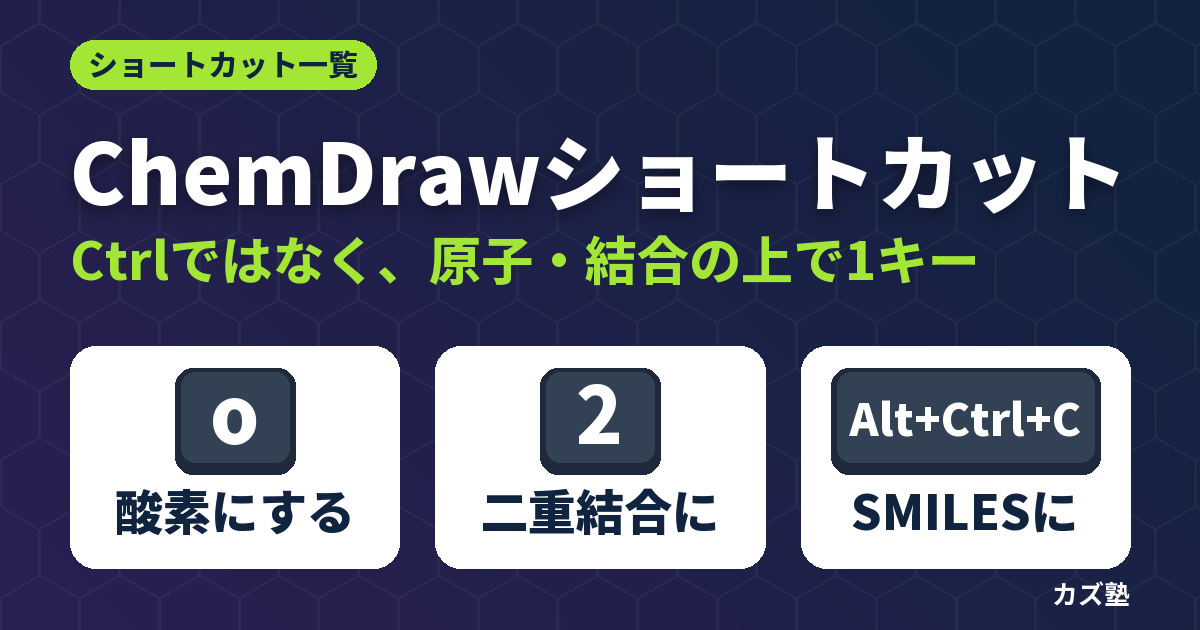
「ChemDraw ショートカット」で検索して出てくる一覧を試すと、Ctrl+1 を押しても単結合は出ず、Ctrl+B を押すと文字が太字になる——ということがあります。ChemDraw のキー操作は2つの系統に分かれていて、構造を描く操作の大半は Ctrl を使わない「ホットキー」の側にあるからです。
この記事では、公式ユーザーガイド(ChemDraw 20.1 と 21.0)の「Shortcuts and Hotkeys」章で確認できたキーだけを、用途別の表にまとめました。あわせて SMILES の書き出し・貼り付け、分子式・分子量の表示、名前から構造、エディションの違いも扱います。起動して分子を描くまでの基本操作はChemDrawの基本的な使い方:初心者ガイドで先に確認してください。
- ChemDrawのキー操作は「ホットキー」と「ショートカット」の2系統
- まず覚える10個
- 原子ラベルのホットキー(原子の上で押す)
- 骨格を伸ばすホットキー(原子の上で数字キー)
- 結合と環のホットキー(結合の上で押す)
- メニューのショートカット一覧(Ctrl系・Windows版)
- 反応式を速く描く:Ctrl+矢印キー
- SMILESの書き出しと貼り付け(Copy As/Paste Special)
- 分子式・分子量を出す(Analysis ウィンドウ)
- 名前から構造・構造から名前(Struct=Name)
- ChemDraw Prime・Professional・Signals ChemDraw の違いと入手方法
- まとめ
- よくある質問
ChemDrawのキー操作は「ホットキー」と「ショートカット」の2系統
ChemDraw のユーザーガイドは、キー操作を次の2つに分けて説明しています。
| 系統 | 押し方 | 何が起きるか | 例 |
|---|---|---|---|
| ホットキー | 原子や結合にカーソルを合わせて、修飾キーなしで1キー(またはShift+1キー) | カーソルの下の原子・結合が変わる、または骨格が伸びる | 原子の上で o → 酸素に、結合の上で 2 → 二重結合に |
| ショートカット | Ctrl(Mac は ⌘ など)と組み合わせる | メニューの項目を実行する | Shift+Ctrl+K → Structure メニューの Clean Up Structure |
ホットキーが働くのは、カーソルが原子か結合に重なってホットスポット(作用点)になっているときです。ガイドによると、原子は緑の点の付いた水色の円、結合は水色の長方形で表示されます。選択系のツールでカーソルを重ねるだけでホットスポットになり、矢印キーを押すと原子→結合→原子…とホットスポットが移り、Shift+矢印キーでは原子から原子へ飛びます。
Ctrl+1 で単結合が出ないのはこのためです。ChemDraw では数字キーそのものが「原子の上なら骨格を伸ばす」「結合の上なら結合次数を変える・環を縮合する」というホットキーに割り当てられていて、既定のショートカット一覧に Ctrl+数字 の割り当ては無く、Ctrl 系はメニューの機能(保存・整列・クリーンアップなど)に使われています。
同じキーでも、どこで押すかで結果が変わる
ホットキーは文脈依存です。同じキーでも、原子の上・結合の上・何もない場所のどこで押したかで別の動作になります。最初にこの性質を知っておくと、「思ったものと違うものが出た」ときに原因がすぐ分かります。
| キー | 原子の上で押す | 結合の上で押す |
|---|---|---|
| 6 | シクロヘキサン環を生やす | 6員環を縮合する |
| b | Br にする | 太線(bold)結合にする |
| l | Cl にする | 二重結合を左寄せにする |
| 2 | カルボニル基・アセチル基を生やす | 二重結合にする |
| a | フェニル基を生やす | ベンゼン環を縮合する |
カーソルが原子にも結合にも重なっていないときは、キーはツールの切り替え(ガイドの用語では Generic Hotkeys)として働きます。こちらは大文字・小文字(Shift の有無)を区別します。
| キー(何もない場所で) | 切り替わるツール |
|---|---|
| Space | 範囲選択(Marquee) |
| x | 単結合(Solid Bond) |
| Shift+x | 鎖(Acyclic Chain) |
| t | テキスト |
| Shift+t | 括弧(Brackets) |
| e | 矢印(Arrows) |
| Shift+e | 化学記号(Chemical Symbols:電荷・孤立電子対など) |
| j | ベンゼン環 |
まず覚える10個
全部を一度に覚える必要はありません。レポートや卒論の構造式を描くなら、まずは次の10個から始めると効果が大きくなります。ホットキー(上の7個)は「カーソルを合わせて押す」だけなので、マウスを持ったまま左手で押せるのが速さの理由です。
| 操作 | キー | どこで押すか |
|---|---|---|
| 酸素・窒素にする | o/n | 原子の上 |
| 二重結合・三重結合にする | 2/3 | 結合の上 |
| 単結合を1本伸ばす | 1 | 原子の上 |
| シクロヘキサン環・フェニル基を生やす | 6/a | 原子の上 |
| くさび結合・破線くさび結合にする | w/h | 結合の上 |
| 電荷を付ける | +/– | 原子の上 |
| 原子ラベルを消して炭素に戻す | Backspace | 原子の上 |
| 構造のクリーンアップ | Shift+Ctrl+K | 構造を選択して |
| 反応矢印と生成物のコピーを一度に作る | Ctrl+矢印キー | 構造を選択して |
| 元に戻す/やり直す | Ctrl+Z/Shift+Ctrl+Z | どこでも |
原子ラベルのホットキー(原子の上で押す)
原子にカーソルを合わせて押すと、その原子のラベルが置き換わります。基本は元素記号の頭文字の小文字で、頭文字が他の元素と重なるものは別の文字か Shift 付きに割り振られています。たとえば c は炭素に使われているので、塩素は l(または Shift+c)です。
| ラベル | キー | ラベル | キー |
|---|---|---|---|
| O | o または q | N | n または w |
| C | c | Cl | l または Shift+c |
| S | s | Si | Shift+s |
| Br | b | B | Shift+b |
| F | f | CF3 | Shift+f |
| I | i | H | h |
| P | p | Ph | Shift+p |
| D | d | Li | Shift+l |
| Me | m | Et | e |
| Ac | Shift+a | OMe | Shift+o |
| CO2Me | Shift+e | NO2 | Shift+n |
| N3 | Shift+z | MgBr | Shift+m |
| Boc | Shift+y | Cbz | Shift+h |
| Fmoc | Shift+q | R/X | r/x |
ラベル以外の操作も原子の上で行えます。
| 操作 | キー |
|---|---|
| 負電荷・正電荷を付ける | –/+ |
| ラベルを入力するテキスト欄を開く(任意の文字列を打つ) | Enter |
| ラベルを消す | Backspace または Delete |
| Atom Properties ダイアログを開く | / または ? |
| 略号(Nickname)の選択ダイアログを開く | = |
骨格を伸ばすホットキー(原子の上で数字キー)
原子の上で数字キーを押すと、その原子から結合や環が生えます(ガイドの用語では sprout)。ここで知っておきたいのは、ChemDraw がホットスポットの原子にすでに何本の結合が付いているか(第一級・第二級・第三級炭素か、芳香族炭素か)を見て、出すものを変えていることです。同じ 2 を押しても、鎖の末端と鎖の途中では結果が違います。
| キー | 押す場所 | 生えるもの |
|---|---|---|
| 1 | 原子 | 単結合を1本(直鎖方向) |
| 2 | 第一級炭素(末端) | アセチル基 |
| 2 | 第二級炭素 | その炭素が C=O になる |
| 2 | 第三級・芳香族炭素 | C–C 結合を足してからアセチル基 |
| 3/a | 第一級炭素 | フェニル基 |
| 3/a | 第二級・第三級・芳香族炭素 | C–C 結合を足してからフェニル基 |
| 4 | 第一級炭素 | くさび結合+メチル基 |
| 4 | 第二級炭素 | くさび結合 |
| 4 | 第三級炭素 | くさび結合(縦向き) |
| 4 | 芳香族炭素 | C–C 結合を足してからくさび結合+メチル基 |
| 5 | 第一級炭素 | 破線くさび結合+メチル基 |
| 5 | 第二級炭素 | 破線くさび結合 |
| 5 | 第三級炭素 | 破線くさび結合(縦向き) |
| 5 | 芳香族炭素 | C–C 結合を足してから破線くさび結合+メチル基 |
| 6 | 第一級炭素 | シクロヘキサン |
| 6 | 第二級炭素(環上) | スピロのシクロヘキサン |
| 6 | 第三級・芳香族炭素 | C–C 結合を足してからシクロヘキサン |
| 7 | 第一級炭素 | シクロペンタン |
| 7 | 第二級炭素(環上) | スピロのシクロペンタン |
| 7 | 第三級・芳香族炭素 | C–C 結合を足してからシクロペンタン |
| 8 | 第一級・第二級炭素 | メチリデン(=CH2) |
| 8 | 第三級・芳香族炭素 | C–C 結合を足してからメチリデン |
| 9 | 第一級炭素 | ジメチル |
| 9 | 第二級炭素 | gem-ジメチル |
| 9 | 第三級炭素 | イソプロピル基 |
数字以外にも、原子の上で使える骨格のホットキーがあります。
| キー | 生えるもの |
|---|---|
| 0 | 単結合(第一級炭素では環に合う角度の通常の長さ、第二級・第三級炭素では長めの単結合(21.0)) |
| v/u | シクロプロパン/シクロブタン |
| z | アルキン(直線の角度で) |
| Shift+k | tert-ブチル基 |
例:4-tert-ブチルシクロヘキサノンを描く
立体配座の問題でよく出てくる 4-tert-ブチルシクロヘキサノンなら、環ツールでシクロヘキサン環を1つ置いたら、あとは次の2手で終わります。
- 環の炭素の1つ(第二級炭素)にカーソルを合わせて 2:その炭素が C=O になり、シクロヘキサノンになる
- 向かいの炭素にカーソルを合わせて Shift+k:tert-ブチル基が付く
2 が第二級炭素で「C=O になる」のは、環の炭素にはすでに2本の結合があり、そこにアセチル基を足すよりその炭素自体をカルボニル炭素にするほうが自然だからです。どの形が出るかは原子の結合数で決まる、と覚えておけば表を丸暗記しなくても予想がつきます。いす形配座で tert-ブチル基がエクアトリアルに固定される理由はシクロヘキサン立体化学で扱っています。
結合と環のホットキー(結合の上で押す)
結合にカーソルを合わせて押すと、その結合の種類が変わるか、その結合を辺として環が縮合します。
| 操作 | キー |
|---|---|
| 単結合 | 1 |
| 二重結合 | 2 |
| 三重結合 | 3 |
| 波線結合 | y |
| くさび結合 | w |
| 破線くさび結合 | h |
| 破線結合(hashed) | Shift+h |
| 点線結合(dashed) | d |
| 太線結合 | b |
| 太線の二重結合 | Shift+b |
| 点線の二重結合 | Shift+d |
| 結合を前面に | f |
| 二重結合を左寄せ/中央/右寄せ | l/c/r |
| Bond Properties を開く | / または ? |
| 縮合する環 | キー |
|---|---|
| 4〜8員環 | 4〜8 |
| ベンゼン環 | a |
| シクロペンタジエン | z |
| シクロヘキサンのいす形(向きの違う2種類) | 9 または 0 |
くさび結合は、細い端が立体中心の側に来るように描くのが IUPAC の推奨する描き方です。くさびの向きを逆にすると、ソフトが読み取る立体配置が意図と変わることがあります。描いたあとに構造から名前を出し(後述の Struct>Name)、R/S が意図どおりか確かめる習慣をつけると安全です。R/S の決め方はキラリティーとは?R/S表記と鏡像異性体を参照してください。
メニューのショートカット一覧(Ctrl系・Windows版)
ここからは Ctrl と組み合わせるショートカットです。こちらはメニューの項目に結び付いているので、カーソルの位置ではなく「何を選択しているか」に対して働きます。
ファイルと編集
| 操作 | キー |
|---|---|
| 新規作成/開く/保存 | Ctrl+N/Ctrl+O/Ctrl+S |
| 名前を付けて保存 | Shift+Ctrl+S |
| 印刷/閉じる | Ctrl+P/Ctrl+W |
| 切り取り/コピー/貼り付け | Ctrl+X/Ctrl+C/Ctrl+V |
| すべて選択 | Ctrl+A |
| 元に戻す | Ctrl+Z |
| やり直す(Redo) | Shift+Ctrl+Z |
| 直前のコマンドを繰り返す(Repeat) | Ctrl+Y |
| CDXML としてコピー | Ctrl+D |
| SMILES としてコピー/SMILES として貼り付け | Alt+Ctrl+C/Alt+Ctrl+P |
オブジェクトの移動・回転・整列
| 操作 | キー |
|---|---|
| グループ化/解除 | Ctrl+G/Shift+Ctrl+G |
| Join(近づけた2つの構造の原子・結合を1つに融合する) | Ctrl+J |
| 最前面へ/最背面へ | F2/F3 |
| 左右に180°回転(Rotate 180° Horizontal) | Shift+Ctrl+H |
| 上下に180°回転(Rotate 180° Vertical) | Shift+Ctrl+V |
| 15°ずつ回転(反時計回り/時計回り) | Alt+↑/Alt+↓ |
| 1°ずつ回転(反時計回り/時計回り) | Alt+←/Alt+→ |
| 10ポイントずつ移動 | Shift+矢印キー |
| 回転ダイアログ(角度を数値で指定) | Ctrl+R |
| 拡大縮小ダイアログ | Ctrl+K |
| 結合長の固定/結合角の固定 の切り替え | Ctrl+L/Ctrl+E |
| 左端/中央/右端 で揃える | Alt+Shift+Ctrl+L/C/R |
| 上端/上下中央/下端 で揃える | Alt+Shift+Ctrl+T/M/B |
| 横方向/縦方向に等間隔で並べる | Alt+Shift+Ctrl+H/V |
反応式の化合物を横一列に並べるときは、並べたい構造をまとめて選択して「上下中央で揃える(Alt+Shift+Ctrl+M)」→「横方向に等間隔(Alt+Shift+Ctrl+H)」の順にかけると、目分量で動かすより速くそろいます。
構造・表示・テキスト
| 操作 | キー |
|---|---|
| 構造のクリーンアップ(結合長・角度を整える) | Shift+Ctrl+K |
| 3D クリーンアップ(Professional 以上) | Shift+Ctrl+D |
| 名前から構造(Convert Name to Structure) | Shift+Ctrl+N |
| 構造から名前(Convert Structure to Name) | Alt+Ctrl+N |
| 芳香環の表示切り替え | Alt+K |
| 拡大/縮小/ウィンドウに合わせる/実寸 | F7/F8/F6/F5 |
| 太字/斜体/下線/標準(テキスト) | Ctrl+B/Ctrl+I/Ctrl+U/Ctrl+T |
| 化学式の書式(数字を自動で下付きに) | Ctrl+F |
| 下付き/上付き(ラベル内で次に打つ1文字) | F9/F10 |
反応式を速く描く:Ctrl+矢印キー
反応式で手間がかかるのは「出発物質をコピーして、矢印を引いて、一部だけ描き替える」作業です。ChemDraw 21.0 のガイドには、これを1手にするキー操作が載っています。
- 構造を選択した状態で Ctrl+→(←・↑・↓ も可):矢印が引かれ、矢印の先に選択した構造のコピーが置かれる
- 続けて Enter:コピー側のヘテロ原子にホットスポットが移る(ヘテロ原子が複数あれば矢印の先端から最も遠いもの、無ければ最も遠い原子)
たとえばシクロヘキサノールの酸化なら、シクロヘキサノールを選択して Ctrl+→、Enter で生成物側の O にホットスポットを移し、C–O 結合にカーソルを合わせて(または矢印キーでホットスポットを移して)2 を押せば、二重結合になってシクロヘキサノンができます。原子価に合わせて水素の数は自動で直ります。矢印の上下に試薬や条件を書くときは、ラベル内で F9(下付き)を使うと CrO3 のような化学式も打ちやすくなります。巻矢印・電荷・遷移状態の描き方はChemDrawで反応機構を描く手順で扱っています。
SMILESの書き出しと貼り付け(Copy As/Paste Special)
SMILES は分子の構造を1行の文字列で表す記法です(例:エタノールは CCO)。データベースや Python(RDKit など)とのやり取りは SMILES で行うことが多いので、ChemDraw との間で変換できると便利です。
| やりたいこと | メニュー | キー(Windows) |
|---|---|---|
| 描いた構造を SMILES 文字列にする | 構造を選択 → Edit > Copy As > SMILES | Alt+Ctrl+C |
| SMILES 文字列から構造を描く | 文字列をコピー → Edit > Paste Special > SMILES | Alt+Ctrl+P |
| InChI/InChIKey にする | Edit > Copy As > InChI(または InChIKey) | — |
Copy As > SMILES を実行すると、SMILES はプレーンテキストとしてクリップボードに入ります。ChemDraw の画面に見えるわけではないので、確かめたいときはテキストツールの中やメモ帳に貼り付けます。ガイドに書かれている挙動で、知っておくと迷わない点は次の3つです。
- 複数の構造を選んでコピーすると、SMILES はピリオド(.)で区切られて1行になる
- 反応式を選んで Copy As > SMILES にすると、反応を表す文字列(SMIRKS)になり、それを Paste Special > SMILES で貼ると反応式として戻る
- 芳香族結合で描いた構造は、芳香族原子を小文字で書く表記(例:c1ccccc1)で出力される
Revvity の2025年版の機能比較表では、Prime・Professional とも「Smart Copy/Paste(SMILES to Structure)」が挙がっています。版によっては通常の貼り付けでも SMILES が構造になることがありますが、確実なのは Paste Special > SMILES です。
SMILES の文字列が他のデータベースと一致しない理由
ChemDraw で出した SMILES が PubChem などの表記と1文字ずつは一致しないことがあります。これは誤りではありません。SMILES はどの原子から書き始めるか・どの順にたどるかで何通りにも書ける記法で、エタノールは CCO とも OCC とも書けます。1つの書き方に決める規則(正準化)はソフトごとに違うので、文字列が違っても同じ分子であることはよくあります。
同じ化合物かどうかを文字列で照合したいなら、SMILES ではなく InChIKey を使います。InChIKey は同じ構造なら同じ文字列になるように規格が決まっていて、長さも一定なので、検索やデータベースの照合に向いています。
分子式・分子量を出す(Analysis ウィンドウ)
分子式と分子量は View > Show Analysis Window で表示します。ガイドのショートカット一覧には、Analysis ウィンドウを開くキーは載っていません。ウィンドウを開いたまま描き進めると、値がその場で更新されます。
| 項目 | 中身 | 使いどころ |
|---|---|---|
| Formula | 分子式(電荷・ラジカル・同位体を含む) | 不飽和度の計算、構造の検算 |
| Exact Mass | 各元素で最も多い同位体の質量で計算した質量(精密質量) | 高分解能質量分析(HRMS)の計算値 |
| Molecular Weight | 天然同位体存在比で平均した原子量で計算した分子量 | 試薬の秤量・物質量(当量)の計算 |
| m/z | 同位体ピークの質量と存在比(図つき) | 質量スペクトルの同位体パターンとの照合 |
| Elemental Analysis | 各元素の質量パーセント | 元素分析の計算値 |
何も選択していないと文書全体の値が、構造(または構造の一部)を選択していると選択した部分の値が表示されます。ウィンドウの Paste を押すと、表示中の値が構造の下にキャプションとして貼られます。小数点以下の桁数は Decimals の設定で変えられます(Exact Mass・Molecular Weight・m/z に適用)。
分子量と精密質量はなぜ違うのか
同じ分子でも、Molecular Weight と Exact Mass は一致しません。たとえばブロモベンゼン C6H5Br を計算すると、分子量は約 157.01、精密質量は約 155.96 になります。
違いはどの原子の質量を使うかです。分子量は、天然の臭素が 79Br と 81Br をほぼ同じ割合で含むことを平均に織り込んだ原子量(Br = 79.904)で計算します。試薬を量り取るとき、瓶の中にはいろいろな同位体を含む分子が混ざっているので、平均の値が正しい物質量を与えます。
一方、質量分析計は分子を1個ずつ見ます。79Br を含む分子と 81Br を含む分子は、平均の 157 の位置ではなく、それぞれ別の位置(約 156 と約 158)にピークを出します。精密質量は最も多い同位体(臭素では 79Br)だけで組んだ1個の分子の質量なので、HRMS の実測値と比べるのはこちらです。臭素化合物で M と M+2 がほぼ同じ高さに並ぶ理由もここにあり、m/z の欄にはその同位体パターンが表示されます。質量スペクトルの読み方は質量分析・赤外分光法による構造決定で扱っています。
分子式が出たら、そこから不飽和度を計算して描いた構造の環と二重結合の数と合うかを見ると、描き間違いの検算になります。logP などの物性の予測値は、別の Chemical Properties ウィンドウ(View > Show Chemical Properties Window)に表示されます。
名前から構造・構造から名前(Struct=Name)
ChemDraw には、化合物名から構造を描く Name>Struct と、構造から名前を出す Struct>Name があり、まとめて Struct=Name と呼ばれています。
| やりたいこと | メニュー | キー(Windows) |
|---|---|---|
| 化合物名から構造を描く | Structure > Convert Name to Structure | Shift+Ctrl+N |
| 描いた構造の名前を出す | 構造を選択 → Structure > Convert Structure to Name | Alt+Ctrl+N |
Struct>Name で出した名前は構造の下に置かれ、構造を描き替えると名前も更新されます。立体化学は CIP 則で R/S として名前に入るので、くさび結合の向きが意図どおりかの確認に使えます。Name>Struct は IUPAC や CAS の規則に沿った名前に加えて、研究室で使われる略した呼び方もある程度解釈するように作られています。
IUPAC 命名の手順はIUPAC命名法とは?にまとめています。なお、ChemDraw 21.0 のガイドは Struct=Name を「Professional Level」の機能としており、Revvity の機能比較表でも Name-to-Structure/Structure-to-Name は Professional 以上の欄にあります。メニューに見当たらない場合は、使っているのが Prime でないかを確かめてください。
ChemDraw Prime・Professional・Signals ChemDraw の違いと入手方法
ChemDraw は、旧 PerkinElmer(現 Revvity Signals)が提供している構造式描画ソフトで、機能の範囲が違う複数のエディションがあります。Revvity の機能比較表(2025年6月版)から、この記事に関係する機能を抜き出すと次のとおりです。
| 機能 | Prime | Pro | Signals |
|---|---|---|---|
| 構造式の描画・ホットキーとショートカット | ○ | ○ | ○ |
| 構造・反応式のクリーンアップ | ○ | ○ | ○ |
| Smart Copy/Paste(SMILES to Structure) | ○ | ○ | ○ |
| pKa・logP・logS などの物性予測(Windows) | ○ | ○ | ○ |
| Name-to-Structure/Structure-to-Name | — | ○ | ○ |
| 1H・13C NMR の予測 | — | ○ | ○ |
| 3D クリーンアップ | — | ○ | ○ |
| CAS SciFinder・Reaxys との連携 | — | ○ | ○ |
| クラウド(Web ブラウザでの作図・共有) | — | — | ○ |
表の「Pro」は ChemDraw Professional、「Signals」は Signals ChemDraw の略です。
構造式と反応式を描く・整える・SMILES を貼り付ける、という作業は Prime の範囲に入っています。名前から構造を出したい、NMR の予測値を見たい、という場合は Professional 以上が必要です。表は2025年6月版の比較表に基づくもので、収録機能は版の更新で変わるので、最新の内容は Revvity Signals の公式サイトで確認してください。
入手方法とインストール
ChemDraw は有償のソフトですが、大学がサイトライセンスを契約していて、学生も使えることがあります。まずは所属大学の情報基盤センター・図書館・研究室のいずれかで、ChemDraw(または ChemOffice)のライセンスがあるかを確認してください。配布の方法、使えるエディション、個人の PC に入れてよいかどうかは大学ごとの契約で違うので、インストールは学内の案内の手順に従います。
大学のライセンスが無い場合は、Revvity Signals の公式サイトで購入や無料トライアルの案内を確認できます。価格やライセンスの条件は契約の種類によって違い、変更もあるため、この記事では扱いません。
まとめ
ショートカットを覚える近道は、表を眺めることではなく、描くたびに「この操作はホットキーでできないか」と1つずつ置き換えていくことです。最初は「まず覚える10個」だけで十分です。手元の版で割り当てが違うときは、Help > Shortcuts and Hotkeys が一次情報になります。
よくある質問
ChemDraw では、結合を描いたり変えたりする操作は Ctrl を使わない「ホットキー」に割り当てられているためです。原子にカーソルを合わせて 1 を押すと単結合が1本伸び、結合にカーソルを合わせて 2 を押すと二重結合、3 を押すと三重結合になります。既定のショートカット一覧に Ctrl+数字 の割り当ては無く、Ctrl 系はメニューの機能(保存・整列・クリーンアップなど)に使われています。
SMILES の文字列をコピーし、ChemDraw で Edit > Paste Special > SMILES を選びます。Windows 版の既定のキーは Alt+Ctrl+P です。逆に、描いた構造を SMILES にするには、構造を選択して Edit > Copy As > SMILES(Alt+Ctrl+C)を実行すると、文字列がクリップボードに入ります。
試薬の秤量や当量の計算には分子量(Molecular Weight)を、高分解能質量分析の実測値と比べるときは精密質量(Exact Mass)を使います。分子量は天然の同位体の割合で平均した原子量から、精密質量は各元素で最も多い同位体の質量から計算するため、臭素や塩素を含む化合物では両者の差が大きくなります。どちらも View > Show Analysis Window で表示できます。
使っている ChemDraw が Prime である可能性があります。ChemDraw 21.0 のユーザーガイドは名前と構造の相互変換(Struct=Name)を Professional の機能としており、Revvity の機能比較表でも Professional 以上に含まれています。大学のライセンスであれば、どのエディションが配布されているかを情報基盤センターや研究室で確認してください。
原子や結合の上で押すホットキーは共通ですが、修飾キーを使うショートカットは同じとは限りません。ChemDraw 21.0 のガイドでは、3D クリーンアップは Windows が Shift+Ctrl+D、Mac が Shift+Command+D で、Structure Perspective は Windows が Alt+D、Mac が Option+Command+S と、文字まで違う例があります。Mac では Help メニューの Shortcuts and Hotkeys で一覧を確かめてください。