レポートの表・グラフの書き方|表題の位置・軸の単位・有効数字・誤差棒
実験レポートの表やグラフには、書き方の決まりごとがたくさんあります。表題はどこに置くのか、軸の単位はどう書くのか、数値は何桁まで載せるのか。2年生や3年生になっても、なんとなく Excel の既定のまま貼り付けている人は少なくありません。
決まりごとには、どれも理由があります。表とグラフは、本文より先に読まれ、本文を読まなくても内容が分かることを求められます。この記事では、学生実験の手引きで一般的な慣習を、なぜそう書くのかという理由と一緒に整理します。量と単位の書き方は、国際度量衡局(BIPM)が発行する SI 文書(国際単位系 第9版)の規則を根拠にしています。
レポート全体の構成や考察の書き方は実験レポートの書き方|テンプレートと考察の例文で解説しています。
なお、ここで紹介する書式は、筆者の所属学科で指導された書式を土台にした一例です。分野・大学・担当教員によって細かな指定が違うので、手引きや教員の指定があれば、そちらを優先してください。
表とグラフに共通する3つの原則
細かい決まりの前に、表とグラフの両方に通じる原則を押さえておきます。個々のルールは、ほとんどがこの3つから導けます。
1つ目は、番号と表題(説明)を必ず付けることです。「表1 再結晶前後の融点」「図1 吸光度と濃度の関係」のように、表と図はそれぞれ通し番号を付けます。番号があるので、本文で「表1に示す」と指し示せます。
2つ目は、本文で必ず触れることです。本文で一度も参照しない表やグラフは、読み手から見ると「なぜここにあるのか分からないもの」です。結果の節で「得られた結晶の質量と融点を表1に示す」のように、何を示した表かを1文で書きます。
3つ目は、表やグラフだけを見ても意味が分かるようにすることです。採点する教員は、本文より先に表やグラフを眺めることが多くあります。そのとき、軸に何の量がどの単位でとってあるのか、点と線がそれぞれ何を表すのかが図の中だけで読み取れなければなりません。軸ラベル・凡例・図の説明文は、そのためにあります。
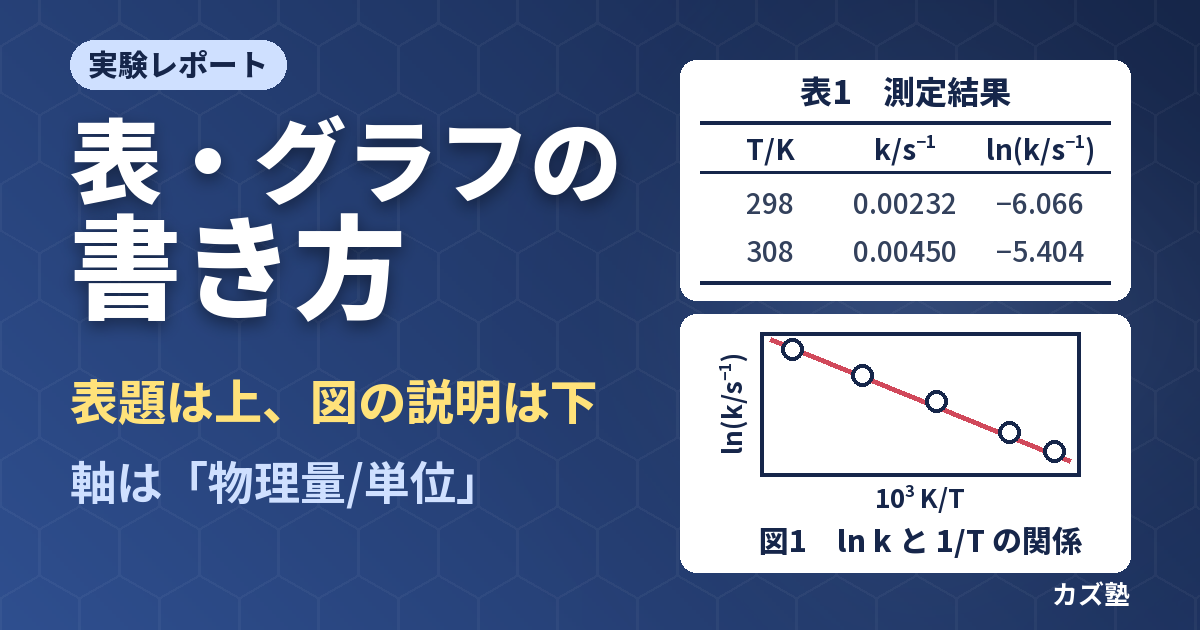
表題の位置:表は上、図は下
学生実験の手引きで一般的な慣習は、表の番号と表題は表の上、図の番号と説明は図の下です。たとえば東京工業大学(現・東京科学大学)の学生支援センターが学生向けにまとめた「物理学実験のグラフの作り方」でも、図番号と図の題名を図の下に付けることが必須の項目に挙げられています。
上下が逆になる理由は、読む順番で説明されることが多いです。表は上から下へ読むので、何の表かを先に知らせるために表題を上に置きます。図はまず絵に目が行くので、絵を見たあとに読む位置、つまり下に説明を置きます。ニューヨーク州立大学エンパイア・ステート・カレッジの技術文書の教材(Lumen Learning「Integrating Visuals into Technical Documents」)も、同じ理由を挙げて、表題は表の上、図の題は図の下に置くとしています。
量と単位の書き方:「物理量/単位」の意味
表の列見出しやグラフの軸ラベルは、「T/K」「c/(mol L−1)」のように物理量の記号を単位で割った形で書きます。慣れないうちは奇妙に見えますが、これには数学的な理由があります。
SI 文書(第9版 5.4.1節)は、量の値を「数値 × 単位」の積として扱い、ふつうの代数の規則で計算してよいとしています。これを量の計算(quantity calculus)といいます。たとえば p = 48 kPa は、両辺を kPa で割って p/kPa = 48 と書けます。「物理量/単位」は、その表の欄やグラフの目盛りに並んでいるのが「単位を取り除いた純粋な数」であることを表しています。SI 文書も、表の列見出しをこの形にすれば表の中身はただの数になると述べ、グラフの軸も同じように書けば目盛りには数だけを書けばよいとしています。
この考え方が分かると、紛らわしい場面でも迷いません。
| 書きたいもの | 列見出し・軸ラベル | 理由 |
|---|---|---|
| 温度 | T/K、t/°C | 熱力学温度とセルシウス温度で記号を分ける |
| 濃度 | c/(mol L−1) | c/mol/L のようにスラッシュを2回使わない |
| 温度の逆数 | T−1/K−1 または 103 K/T | どちらも数だけが並ぶ形になる |
| 速度定数の対数 | ln(k/s−1) | 対数は単位を持つ量にはとれないので、先に単位で割る |
| 桁の大きい量 | k/(10−3 s−1) | 欄の値が2.32なら k = 2.32 × 10⁻³ s−1 |
最後の行は、とくに読み違えが起きやすいところです。「k/(10−3 s−1) = 2.32」は、両辺に 10−3 s−1 を掛けて k = 2.32 × 10⁻³ s−1 と読みます。「103 k/s−1 = 2.32」と書いても同じ意味です。どちらの書き方でも、式として読めば値は1つに決まります。
スラッシュの重ね使いを避ける
SI 文書(5.2節)は、単位の割り算を「m/s」とも「m s−1」とも書いてよいとしています。g/cm3 と g cm−3 は、どちらも正しい書き方です。一方で、括弧なしにスラッシュを2回以上使ってはいけないとも定めています。列見出しはすでに「量/単位」でスラッシュを1回使っているので、密度なら「ρ/g/cm3」ではなく、「ρ/(g cm−3)」か「ρ/(g/cm3)」と書きます。見出しの単位は負の指数で書き、括弧でくくる形にそろえておくと、スラッシュが1回で済み、読み違えが起きません。
角括弧 [ ] の書き方について
「温度 [K]」のように単位を角括弧でくくる書き方もよく見かけますし、手引きで認めている学科もあります。ただ、SI 文書が例として示しているのはスラッシュの形です。スラッシュの形は「割ると数になる」という意味が式として通るので、ln(k/s−1) や 103 K/T のような場面でも書き方がぶれません。指定がなければスラッシュの形をおすすめします。どちらを使う場合も、1つのレポートの中では統一します。
数値と単位のあいだのスペース
本文や表の中で値を書くときは、数値と単位記号のあいだに半角スペースを入れます(SI 文書 5.4.3節)。25.0 °C、1.00 mol/L、12.5 % のように書き、25.0°C とは詰めません。例外は平面角の度・分・秒(30° など)だけです。セルシウス温度の °C とパーセントの % にもスペースを入れる点は、見落とされがちです(% については SI 文書 5.4.7節)。
また、量の記号(T、c、k など)はイタリック体、単位記号(K、mol、s など)は立体(ローマン体)で書きます。Excel の軸ラベルでも、量の記号の文字だけを選んで斜体にできます。単位記号に情報を付け足さないことも決まりです。たとえば「最大電圧」を表すときは Umax = 1000 V と量の記号の側に添字を付け、1000 Vmax とはしません(SI 文書 5.4.2節)。
表の作り方:表題は上、罫線は横だけ
表で大切なのは次の4つです。
言葉だけではわかりづらいので、実際の例を見てみましょう。
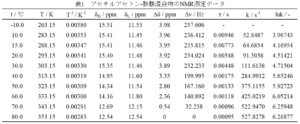
表の形として見てほしいのは、表題が表の上中央にあること、罫線が横の3本(表の上端・見出しの下・表の下端)だけであること、列見出しが「t/°C」「T/K」「τ/s」のように量と単位で書かれていることです。
縦の罫線を引かないのは、数値の列は桁がそろっていれば縦線がなくても列として読めるからです。罫線が多いと、数値より線のほうが目立ってしまいます。データのない欄を空白にせず「—」を書くのは、空白だと「測定していない」のか「書き忘れた」のかを読み手が区別できないからです。
一方で、この表には直したい点も残っています。k と ln k の列は計算値をそのまま載せていて、元の測定値(τ は有効数字2〜3桁)より桁数が多すぎます。また、最下行の Δδ と Δν は「0」とだけ書かれていて、ほかの行(3.98、237.606 など)と小数点以下の桁がそろっていません。また最後の列の見出しは、対数の中身を単位で割った ln(k/s−1) と書くほうが正確です。桁数の決め方は、後の「有効数字と桁のそろえ方」の節で説明します。
Excel(エクセル)での表の作り方
Excel での表の作り方を紹介します。ここで紹介するのはあくまでも一例なので、細かい部分は所属する学科の指定に従ってください。説明の都合上、順番をつけましたが、1以外はどの順番で行っても構いません。
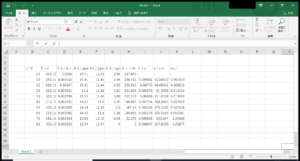
1. 数値の入力
実験で得られたデータを入力します。このとき行と列の関係に注意し、実験条件は行、データの種類は列でそろえます。列ごとに同じ量が並ぶので、列見出しに「量/単位」を1回書くだけで済み、桁もそろえやすくなります。
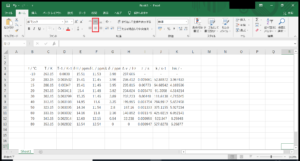
2. 中央揃え
文字や数値を中央揃えにします。小数点の位置は「3. 桁数の整理」で同じ列の桁数をそろえると自然にそろうので、ここでは気にしなくて構いません。
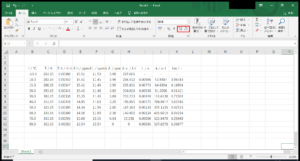
3. 桁数の整理
同じ列の中では、桁数(もしくは小数点以下の桁数)を統一します。SI 文書(5.4.4節)にも、表の数値の書式は1つの列の中で変えるべきではない、という記述があります。小数点以下の桁数をそろえるのは、この考え方と、同じ測定器で同じ位まで読んだ値なら桁も同じになる、という有効数字の考え方によるものです。
Excel の標準の表示形式では、末尾の0が自動で省略されます。10.0 と入力しても「10」と表示されるので、セルの表示形式で小数点以下の桁数を指定して、0を表示させます。末尾の0は「その桁まで測った」という情報なので、消えると有効数字が変わってしまいます。
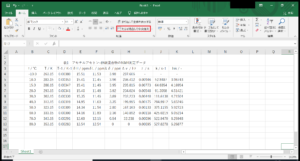
4. 表題の入力
表の番号と表題を入力します。表題は表の上部中央に置きます。表題は「表1 データ」のような中身のないものにせず、何をどの条件で測った表かが分かるように書きます。
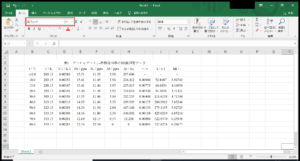
5. フォントの設定
フォントを設定します(画像は、日本語:MS明朝、英数字:Times New Roman)。本文と同じフォントにそろえると、Word に貼ったときに表だけが浮いて見えません。フォントの指定は学科によって違うので、手引きに従ってください。
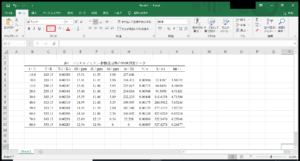
6. 罫線の設定
罫線は横線だけを引きます。基本的には、画像のように表の上端・見出しの下・表の下端の3本でよいです。
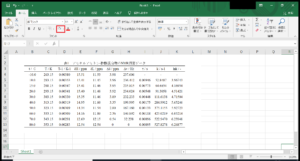
7. 白く塗りつぶし
セルを白く塗りつぶして、Excel のワークシートの目盛線(灰色の枠線)を見えなくします。こうすると、画面上で印刷したときの見た目を確かめられます。
おまけ:Word に貼り付けるとき
Excel で作った表を Word のレポートに入れる方法は、大きく分けて2つあります。1つは表として貼り付ける方法で、Word 側で文字や数値を直せますが、罫線や列幅が崩れることがあります。もう1つは図(画像)として貼り付ける方法で、見た目は崩れませんが、数値を直すには Excel に戻って作り直す必要があります。
どちらの場合も、表題は Excel の中に書かず、Word の本文として表の上に書くと、番号の振り直しや文字の修正が楽です。貼り付けたら、表の幅が本文の幅を超えていないか、印刷プレビューで確かめましょう。
有効数字と桁のそろえ方
表やグラフに載せる数値は、測定の精度に見合った桁数にします。有効数字の数え方や計算での扱いは有効数字の考え方で解説しているので、ここではレポートの表で迷いやすい点だけを挙げます。
1つ目は、計算値を Excel の表示のまま載せないことです。Excel は割り算の結果を何桁でも表示しますが、元の測定値が3桁なら、計算値も3桁程度が意味のある桁です。上の表の例でいえば、τ が0.00946 s(3桁)から計算した k を 52.8487 s−1 と6桁で書くのは、測っていない精度を主張していることになります。
2つ目は、計算の途中では丸めないことです。途中で丸めると誤差が積み重なります。Excel のセルには丸める前の値を残しておき、表示形式で桁数だけを絞るのが安全です。表示形式で桁を減らしても、セルの中の値は変わらないので、その後の計算には影響しません。
3つ目は、同じ列の中で小数点以下の桁数をそろえることです。温度の列なら 10.0、15.0、20.0 のように、全部の行を同じ位までそろえます。測定器の読み取りの桁が途中で変わった場合は、その事情を本文か表の脚注に書きます。
グラフの作り方
グラフを描くときは、次のことを意識してください。
これも例を見てみましょう。
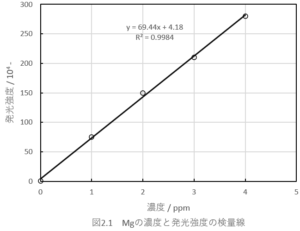
この例では、横軸に「濃度 / ppm」、縦軸に「発光強度 / 104 -」と量と単位が書かれ、図の番号と説明(図2.1)が図の下にあります。測定点は白抜きの丸、検量線は実線で描かれているので、どれが測定値でどれが近似線かが一目で分かります。ただし、この図にも直したい点が残っています。Excel の既定の目盛線(灰色の格子)が残っていること、横軸が5 ppmまでとられていてデータ(4 ppmまで)の右側に余白があることです。目盛線は消し、軸の範囲はデータに合わせて決めます(次の「軸の範囲と縦横の比」を参照)。
軸の範囲と縦横の比
Excel は軸の範囲を自動で決めますが、データのない広い余白ができたり、逆に点が枠の端に張り付いたりすることがあります。前述の「物理学実験のグラフの作り方」でも、作図ソフトの自動設定のまま放置せず、どの範囲まで軸をとるかを自分で考えるよう注意しています。原点を含めるべきグラフ(検量線など)は0から、そうでないグラフはデータの範囲に少し余裕を持たせた範囲にします。
枠はできるだけ正方形に近づけ、直線の傾きが見た目で1か−1に近くなるように軸の範囲を調整すると、変化が読み取りやすくなります。これは見やすさの目安で、決まりではありません。
マーカーと線の使い分け
グラフの中の点と線は、意味がはっきり違います。マーカー(点)は実際に測った値、線は理論式や近似式から計算した値です。測定点どうしを直線で結んだ折れ線は、「点と点のあいだも直線的に変化している」と主張しているように見えますが、実際にはそのあいだを測っていません。前述の手引きでも、データを意味のない折れ線で結ぶことは悪い例に挙げられています。
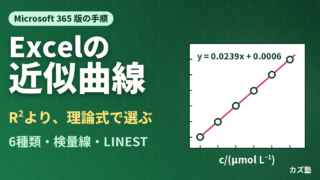
Excel で散布図を挿入するときは、マーカーだけの形式を選び、必要なら近似曲線を重ねます。近似曲線の付け方と選び方はExcelの近似曲線の記事で詳しく解説しています。例外は、スペクトルや細かい時間間隔で記録した温度のように、ほぼ連続とみなせるデータです。このようなデータは、マーカーを付けずに線で描くのがふつうです。
白抜きのマーカーを使うのは、点が重なっても1つ1つが見分けられ、線の上に点があっても線が隠れないからです。白黒で印刷されることも考えて、系列は色だけでなく、○・□・△のようにマーカーの形でも区別します。
凡例の付け方
1枚のグラフに複数の系列(例:温度の違う3つの条件)を描いたら、凡例でどの記号がどの条件かを示します。凡例は、データ点と重ならない枠の中の余白に置きます。系列が1つだけで、何を測った点なのかを図の説明文で十分に伝えられるなら、凡例を省いてもよいでしょう。ただし、凡例をグラフの必須項目に挙げる手引き(前述の「物理学実験のグラフの作り方」など)もあるので、指定に従ってください。Excel が自動で付ける「系列1」のような凡例名は、そのまま残さず、条件の名前(例:T = 298 K)に書き換えます。
誤差棒(エラーバー)の付け方
同じ条件で繰り返し測定したときは、平均値を点で描き、ばらつきを誤差棒で示します。誤差棒で大事なのは、何を表した誤差棒なのかを図の説明文に必ず書くことです。誤差棒の長さは、標準偏差・標準誤差・測定値の範囲のどれを表すかで大きく変わるからです。「誤差棒は3回測定の標準偏差を表す」のように、種類と測定回数(n)を書きます。
標準偏差(SD)は個々の測定値がどれだけばらついたかを、標準誤差(SE)は平均値がどれだけ確かかを表します。標準誤差は SD を測定回数の平方根で割った値なので、回数を増やすほど小さくなります。どちらを使うかは手引きの指定に従い、指定がなければ、ばらつきそのものを見せたいなら SD を選ぶのが分かりやすいです。
Excel の「標準偏差」ボタンをそのまま使わない
Excel の [グラフ要素] ボタン(グラフの横の+)から誤差範囲を付けると、標準誤差・パーセンテージ・標準偏差などを選べます。ただし Microsoft の解説によると、この標準偏差や標準誤差は、その系列にプロットした値全体から計算されます。つまり、各点で繰り返し測定したばらつきではなく、グラフに並んだ平均値どうしのばらつきです。これをそのまま付けると、どの点にも同じ長さの、意味の違う誤差棒が付いてしまいます。
各点の繰り返し測定のばらつきを示すには、次のようにします。
- 測定値の横に、各条件の標準偏差を計算した列を作る(標本の標準偏差なら =STDEV.S(範囲))
- 誤差範囲の書式設定を開き、誤差の量をユーザー設定(Microsoft のヘルプでは「カスタム」とも表記)にする
- [値の指定] で、正の誤差の値と負の誤差の値に、標準偏差の列のセル範囲を指定する
こうすると、点ごとに長さの違う、測定のばらつきを正しく表した誤差棒になります。測定が1回だけの点には誤差棒を付けず、その理由を説明文に書きます。
提出前のチェックリスト
表とグラフを貼り終えたら、次の項目を確かめてから提出しましょう。
| 項目 | 確認すること |
|---|---|
| 番号と表題 | 表は上、図は下に、通し番号と中身の分かる表題・説明があるか |
| 本文での参照 | すべての表と図に、本文で「表1に示す」のように触れているか |
| 量と単位 | 列見出し・軸ラベルが「物理量/単位」で、スラッシュを重ねていないか |
| 桁数 | 同じ列で小数点以下の桁数がそろい、計算値の桁が多すぎないか |
| 点と線 | 測定点はマーカー、近似線は線で、点を折れ線で結んでいないか |
| 凡例と誤差棒 | 「系列1」が残っていないか、誤差棒の種類と n を説明文に書いたか |
| Excel の既定 | 図の上の自動タイトル・不要な目盛線・意味のない余白を消したか |
データ処理の際に気を付けること
実験で得られたデータを扱うときには、してはいけないことがあります。
捏造とは、存在しないデータや研究結果などを作成することです。
改ざんとは、実験結果を勝手に変えることです。都合の悪い点をグラフから黙って消すことも、これにあたります。外れた点を除くときは、除いた点と理由(操作の失敗が記録に残っている、など)を本文に書きます。
盗用とは、他の研究者のアイディアや結果を、本人の了解もしくは適切な表示なく流用することです。教科書や論文の図や数値を使うときは、出典を示します。
これらの行為は絶対にしてはいけません。公に発表するものだけでなく、課題で出された学校内のレポートでも同じです。
研究者である以上、不正行為は絶対にやめましょう。
まとめ
よくある質問
学生実験の手引きで一般的なのは、表の番号と表題は表の上、図の番号と説明は図の下です。表は上から読むので先に表題を示し、図は絵を見てから説明を読むので下に置く、と説明されます。学科や担当教員の指定がある場合は、その指定に従います。
SI 文書が例として示しているのは、T/K のように物理量を単位で割るスラッシュの形です。スラッシュの形は、目盛りの数値が「量を単位で割った純粋な数」であることを式として表します。角括弧を認めている手引きもあるので、指定に従い、1つのレポートの中では統一します。
どちらも正しい書き方です。SI 文書は、単位の割り算をスラッシュでも負の指数でも表してよいとしています。ただし、括弧なしにスラッシュを2回以上使うことは禁止されているので、列見出しや軸ラベルでは ρ/(g cm−3) のように書きます。
繰り返し測定のばらつきを示したいなら、そのまま使ってはいけません。Excel の標準偏差・標準誤差の誤差範囲は、系列にプロットした値全体から計算されるためです。各条件の標準偏差を STDEV.S 関数などで計算し、誤差範囲のユーザー設定でそのセル範囲を指定します。
最後に
課題として出されるレポートでは、表やグラフの形式が違うと再提出になることもあります。学会発表や論文など、公に出すものならなおさらです。
ただし、分野や大学によってルールは少しずつ異なります。この記事で紹介した書式は学生実験で一般的な慣習の一例で、量と単位の書き方は SI 文書を根拠にしています。迷ったら、まず手引きと担当教員の指定を確かめ、そのうえで「なぜそう書くのか」を思い出してください。理由が分かっていれば、初めて見る形式のグラフでも正しく書けます。
参考:BIPM「The International System of Units (SI) 9th edition」第5章、東京工業大学 学生支援センター「物理学実験のグラフの作り方」、Lumen Learning「Integrating Visuals into Technical Documents」」、Microsoft サポート「グラフの誤差範囲を追加、変更、または削除する」